WELCOME TO !TEKNOLOGI DAN INFORMASI
Tampilkan postingan dengan label Coreldraw X4. Tampilkan semua postingan

Minggu, 09 September 2012

Tugas Individual Membuat Logo Wikimedia

Diberitahukan kepada seluruh Siswa Kelas XII IPA maupun IPS SMA Negeri 1 Cepu bahwa setelah menguasai dengan baik teknik shaping, khususnya TRIM, wajib mengumpulkan tugas individual sebagai berikut:

Praktik

Buatlah logo Wikimedia dengan mengikuti ketentuan ukuran sebagai berikut:
Ukuran Desain Logo Wikimedia

Soal Evaluasi

  1. Sebutkan jenis-jenis obyek yang digunakan untuk membentuk logo wikimedia diatas?
  2. Jelaskan secara singkat cara menggunakan perintah trim untuk mengiris obyek!
  3. Apakah pengaruhnya jika opsi Leave Original Source Object diaktifkan, serta apa pula pengaruhnya jika opsi tersebut tidak diaktifkan?
  4. Apakah pengaruhnya jika opsi Leave Original Target Object diaktifkan, serta apa pula pengaruhnya jika opsi tersebut tidak diaktifkan?


TRIM: Teknik Sederhana Mengiris Obyek

Manfaat Trim

Didalam CorelDRAW, teknik shaping sangat bermanfaat tatkala kita butuh membentuk suatu bangun baru dengan memakai bangun-bangun lain yang sudah ada. Pekerjaan shaping meliputi peleburan (weld), pengirisan (trim) dan perpotongan (intersect). Cukup weld, trim dan intersect yang akan saya bahas disini, meskipun masih terdapat tiga lainnya. Kali ini saya akan mulai dari TRIM terlebih dahulu.

TRIM sering dimanfaatkan untuk mendapatkan bentuk baru dengan cara melakukan pengirisan suatu obyek dengan menggunakan obyek lainnya. Jadi, dalam pekerjaan TRIM terdapat obyek yang akan diiris dan juga terdapat obyek lain yang bertindak sebagai pengiris. Syarat utama pengirisan adalah bahwa obyek yang diiris maupun obyek pengiris harus dalam keadaan over-lapping (saling tumpang-tindih).
Contoh Dua obyek Over-Lapping
Dalam gambar diatas tampak bahwa obyek oval dan persegi panjang saling over-lapping. Dengan demikian memenuhi syarat untuk dikenai pekerjaan TRIM.

Docker Shaping

Salah satu fitur yang tersedia untuk pekerjaan Shaping adalah Docker Shaping. Langkah berikut cara menampilkan docker shaping pada jendela CorelDRAW:
  1. Buka menu Window
  2. Tunjuk sub-menu Dockers, lalu pilih perintah Shaping

Docker Shaping

Cara Melakukan Pengirisan Obyek

  • Pilih jenis shaping, dalam hal ini adalah Trim.
  • Di bagian Leave Original, pastikan opsi Source Object dan Target Object dalam keadaan tidak terpilih (uncheck).
  • Pilihlah terlebih dahulu obyek yang akan digunakan sebagai pengiris (misalnya obyek persegi panjang).
  • Klik tombol Trim.
  • Pilih obyek yang akan diiris (misalnya obyek oval).
Hasilnya akan terlihat seperti ini:

Contoh Hasil Pengirisan dengan Trim

Contoh Karya

Berikut contoh hasil karya yang dikerjakan dengan memakai TRIM, yaitu berupa logo wikimedia.
Logo Wikimedia


Kamis, 30 Agustus 2012

Membuat Desain Logo Sederhana - IM3

Penggunaan program aplikasi CorelDRAW untuk pembuatan logo atau pun ilustrasi sudah tidak diragukan lagi. Program ini terbilang memiliki fitur lengkap untuk keperluan pembuatan desain grafis berbasis vektor. Kali ini saya bersama anak-anak XII IPS-4 mencoba mengawali kegiatan belajar desain grafis dengan membuat logo sederhana, dalam hal ini logo IM3 kita gunakan sebagai contoh.

Tahap pertama tentu saja menjalankan program aplikasi CorelDRAW X4 di komputer, dan kemudian menyediakan dokumen baru yang masih kosong dengan posisi halaman diatur pada orientasi mendatar (landscape). Setelah itu, penggambaran obyek dapat segera dimulai.
  • Klik ikon Ellipse Tool pada toolbox.
  • Tahan tombol CTRL, lalu drag didalam halaman sehingga terbentuk obyek lingkaran.
  • Biarkan obyek lingkaran itu masih dalam keadaan terpilih.
  • Didalam properties bar, ubahlah ukuran panjang dan lebar obyek lingkaran menjadi 50 mm.
  • Untuk mewarnai obyek dengan merah, klik RED didalam palet warna di sisi kanan layar aplikasi
  • Pada properties bar, bukalah daftar outline, dan kemudian pilih ketebalan 5 mm.

  • Terakhir, aturlah posisi obyek lingkaran pada koordinat (150, 160)
  • Dengan menggunakan langkah-langkah yang sama seperti diatas, dua obyek lingkaran lainnya dapat digambar sehingga terbentuk simbol seperti berikut ini:

  • Pilihlah ketiga obyek lingkaran yang terbentuk.
  • Bukalah menu Arrange, lalu pilih perintah Group.


Untuk pembuatan teks tidak menggunakan teks, melainkan bangun-bangun persegi panjang yang disusun membentuk teks "IM3". Berikut langkah-langkah pembuatannya:
  • Klik ikon Rectangle Tool pada toolbox.

  • Drag didalam halaman sehingga terbentuk obyek persegi panjang dalam posisi tegak (sementara gunakan ukuran dan posisi sembarang).

  • Pada properties bar, aturlah ukuran obyek persegi panjang sehingga menjadi 12 x 50 mm.
  • Tekan CTRL+D untuk menduplikasi obyek, dan kemudian pindahkan obyek duplikat ke sisi kanan obyek aslinya.
  • Ulangi penekanan shortcut CTRL+D beberapa kali sehingga akhirnya diperoleh 9 obyek persegi panjang.
  • Pilih salah satu obyek, dan kemudian masukkan nilai 90 kedalam kotak Angle of Rotation pada properties bar.
  • Susunlah empat buah obyek persegi panjang sehingga membentuk huruf "m", seperti diperlihatkan dalam gambar berikut ini:
  • Pilihlah seluruh obyek yang membentuk huruf "m".
  • Bukalah menu Arrange, tunjuk sub-menu Align and Distribute, lalu pilih perintah Align Top.
  •  Sempurnakan bentuk "m" dengan menggeser obyek-obyek pembentuk huruf tersebut pada posisi semestinya.
  • Pilihlah seluruh obyek pembentuk "m".
  • Bukalah menu Arrange, tunjuk sub-menu Shaping, dan kemudian pilih perintah Weld.
  • Hasilnya akan tampak seperti berikut, dan jangan lupa berilah warna WHITE untuk obyek baru yang terbentuk ini.
  • Selanjutnya dengan cara yang sama, susunlah keempat obyek sisanya sehingga membentuk angka "3".
  • Susunlah tulisan "IM3" sebagai berikut:
  • Jadikanlah ketiganya sebagai satu group, dan kemudian berilah warna WHITE.
  • Buatlah obyek persegipanjang lainnya dengan ukuran sedikit lebih besar daripada ukuran teks.
  • Berilah warna obyek tersebut dengan BLACK.
  • Bukalah menu Arrange, tunjuk sub-menu Order, dan kemudian pilih perintah Back One untuk memindah obyek background ke belakang teks.
  • Jadikanlah obyek teks serta background-nya sebagai satu group. Hasilnya akan tampak seperti ini:
  • Klik sekali lagi didalam obyek teks sehingga bounding box berganti dalam mode rotate and skew.
  • Drag node sisi-atas kearah kanan secukupnya sehingga diperoleh kemiringan teks yang diinginkan.

  • Sekarang, pindahkan obyek teks tersebut ke posisi koordinat (145, 54).
  • Jadikanlah group obyek lingkaran dan group obyek teks sebagai satu group.
  • Untuk memposisikan obyek berada tepat ditengah-tengah halaman, bukalah menu Arrange, tunjuk sub-menu Align and Distribute, lalu pilih perintah Center to Page.
Selamat mencoba!

Rabu, 08 Agustus 2012

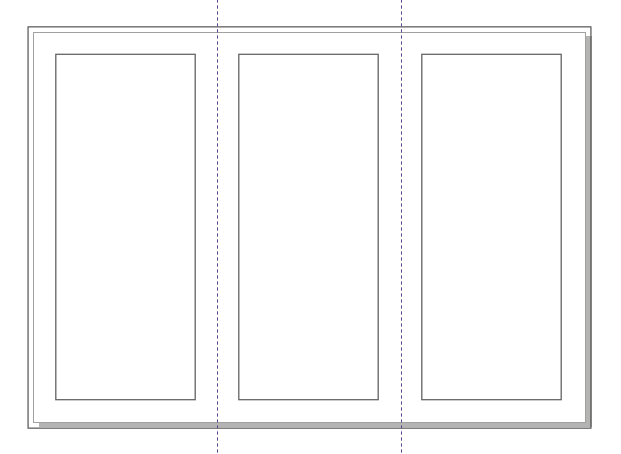
Menyiapkan Layout Brosur 3-Lipatan

Contoh Layout Brosur 3 lipatan
Menyiapkan layout untuk sebuah brosur 3 lipatan (3-fold brochure) bukan persoalan sulit. Anda bisa gunakan CorelDRAW untuk keperluan ini. Dengan berbekal pengalaman dasar-dasar dan penggunaan CorelDRAW yang telah Anda kuasai dengan baik, maka pembuatan layout tersebut diatas akan menjadi pekerjaan ringan dan menyenangkan.

Video pembelajaran berikut akan mengajarkan kepada Anda tentang cara-cara mendapatkan ukuran-ukuran yang tepat guna menghasilkan 3 lipatan yang presisi, melakukan set-up terhadap area bleed serta batas-batas pencetakan, dsb.


Diharapkan setelah mempelajari video pembelajaran ini Anda memiliki pengetahuan dan kemampuan yang cukup untuk menciptakan layout-layout lainnya. Lanjutan dari pembelajaran ini adalah bagaimana cara menyiapkan konten untuk brosur.

LATIHAN SOAL INFORMATIKA DAN TIK KELAS 11

 LATIHAN SOAL INFOLMATIKA KELAS 11 1.      Randi sedang menyusun Karya Ilmiah Remaja (KIR) untuk syarat kelulusan SMA. Saat mengatur bab pen...