WELCOME TO !TEKNOLOGI DAN INFORMASI
Tampilkan postingan dengan label Software komputer. Tampilkan semua postingan

Selasa, 16 April 2013

Penggunaan Piranti Lunak Teknologi Informasi dan Teknologi Komunikasi

Piranti Lunak Teknologi Informasi

Piranti lunak teknologi informasi merupakan jenis piranti lunak komputer yang dapat dimanfaatkan untuk mencari, menemukan serta mendapatkan informasi. Contoh populer dari piranti lunak teknologi informasi adalah Web Browser atau penelusur halaman-halaman web di internet. Terdapat macam-macam Web Browser diantaranya adalah Internet Explorer, Mozilla Firefox, Opera, Safari, Maxthon, SeaMonkey, Netscape Communicator dan sebagainya.

Penggunaan Web Browser

Meskipun terdapat bermacam-macam Web Browser, namun rata-rata memiliki pengoperasian yang hampir sama. Berikut dasar-dasar dari penggunaan Web Browser:
  • Untuk mendapatkan suatu infomasi dari sebuah halaman web (website), Anda harus mengunjunginya dengan cara memasukkan alamat dari website tersebut pada Address Bar.
Address Bar pada Browser Firefox
  • Manfaatkan fitur Favorite atau Bookmark yang tersedia untuk menyimpan alamat sebuah website guna mempermudah mengunjungi situs tersebut kelak.
Ikon Bookmark pada Browser Firefox

  •  

    Sabtu, 10 November 2012

    ClocX: Membuat Jadwal Bel khusus

    Pada tulisan sebelumnya saya telah bahas cara menyusun jadwal bel untuk jam pelajaran reguler. Dimungkinkan pada hari tertentu jam pelajaran dikurangi durasinya karena akan ada suatu acara di sekolah. Sebagai contoh, rapat guru di SMA NEGERI 1 CEPU biasa dilaksanakan pukul 12.00. Maka pada hari itu jam pelajaran dikurangi 10 menit, sehingga kegiatan belajar mengajar tetap hingga jam pelajaran kedelapan namun pulang jam 12.00. Berikut cara penyusunan jadwal belnya:

    Jadwal Bel Pulang Pagi

    Bel Jam Pertama

    • Buatlah jadwal alarm bernama "PP-Jam Pertama".
    • Untuk Peristiwa pilih Mingguan, lalu pilih hari Senin, Selasa, Rabu, Kamis, Jumat dan Sabtu
    • Tentukan waktu untuk jam pertama, yaitu 07.00
    • Pilih file audio yang akan dijadikan sebagai bunyi alarm jam pertama
    • Klik Oke.

    Bel Jam Kedua

    • Buatlah jadwal alarm bernama "PP-Jam Kedua".
    • Untuk Peristiwa pilih Mingguan, lalu pilih hari Senin, Selasa, Rabu, Kamis, Jumat dan Sabtu
    • Tentukan waktu untuk jam kedua, yaitu 07.35
    • Pilih file audio yang akan dijadikan sebagai bunyi alarm jam ketiga
    • Klik Oke.

    Bel Jam Ketiga

    • Buatlah jadwal alarm bernama "PP-Jam Ketiga".
    • Untuk Peristiwa pilih Mingguan, lalu pilih hari Senin, Selasa, Rabu, Kamis, Jumat dan Sabtu
    • Tentukan waktu untuk jam ketiga, yaitu 08.10
    • Pilih file audio yang akan dijadikan sebagai bunyi alarm jam ketiga
    • Klik Oke.

    Bel Jam Keempat

    • Buatlah jadwal alarm bernama "PP-Jam Keempat".
    • Untuk Peristiwa pilih Mingguan, lalu pilih hari Senin, Selasa, Rabu, Kamis, Jumat dan Sabtu
    • Tentukan waktu untuk jam keempat, yaitu 08.45
    • Pilih file audio yang akan dijadikan sebagai bunyi alarm jam keempat
    • Klik Oke.

    Bel Istirahat I

    • Buatlah jadwal alarm bernama "PP-Istirahat I".
    • Untuk Peristiwa pilih Mingguan, lalu pilih hari Senin, Selasa, Rabu, Kamis, Jumat dan Sabtu
    • Tentukan waktu untuk jam istirahat I yaitu 09.20
    • Pilih file audio yang akan dijadikan sebagai bunyi alarm istirahat I
    • Klik Oke.

    Bel Persiapan Masuk Jam Kelima

    • Buatlah jadwal alarm bernama "PP-Persiapan Masuk Jam Kelima".
    • Untuk Peristiwa pilih Mingguan, lalu pilih hari Senin, Selasa, Rabu, Kamis, Jumat dan Sabtu
    • Tentukan waktu untuk persiapan masuk jam kelima, yaitu 09.30
    • Pilih file audio yang akan dijadikan sebagai bunyi alarm persiapan masuk jam kelima
    • Klik Oke.

    Bel Jam Kelima

    • Buatlah jadwal alarm bernama "PP-Jam Kelima".
    • Untuk Peristiwa pilih Mingguan, lalu pilih hari Senin, Selasa, Rabu, Kamis, Jumat dan Sabtu
    • Tentukan waktu untuk jam kelima, yaitu 09.35
    • Pilih file audio yang akan dijadikan sebagai bunyi alarm jam kelima
    • Klik Oke.

    Bel Jam Keenam

    • Buatlah jadwal alarm bernama "PP-Jam Keenam".
    • Untuk Peristiwa pilih Mingguan, lalu pilih hari Senin, Selasa, Rabu, Kamis, Jumat dan Sabtu
    • Tentukan waktu untuk jam keenam, yaitu 10.10
    • Pilih file audio yang akan dijadikan sebagai bunyi alarm jam keenam
    • Klik Oke.

    Bel Istirahat II

    • Buatlah jadwal alarm bernama "PP-Istirahat II".
    • Untuk Peristiwa pilih Mingguan, lalu pilih hari Senin, Selasa, Rabu, Kamis, Jumat dan Sabtu
    • Tentukan waktu untuk istirahat II, yaitu 10.45
    • Pilih file audio yang akan dijadikan sebagai bunyi alarm istirahat II
    • Klik Oke.

    Bel Jam Persiapan Masuk Jam Ketujuh

    • Buatlah jadwal alarm bernama "PP-Persiapan Masuk Jam Ketujuh".
    • Untuk Peristiwa pilih Mingguan, lalu pilih hari Senin, Selasa, Rabu, Kamis, Jumat dan Sabtu
    • Tentukan waktu untuk persiapan masuk jam ketujuh, yaitu 10.55
    • Pilih file audio yang akan dijadikan sebagai bunyi alarm persiapan masuk jam ketujuh
    • Klik Oke.

    Bel Jam Ketujuh

    • Buatlah jadwal alarm bernama "PP-Jam Ketujuh".
    • Untuk Peristiwa pilih Mingguan, lalu pilih hari Senin, Selasa, Rabu, Kamis, Jumat dan Sabtu
    • Tentukan waktu untuk jam ketujuh, yaitu 11.00
    • Pilih file audio yang akan dijadikan sebagai bunyi alarm jam ketujuh
    • Klik Oke.

    Bel Jam Kedelapan

    • Buatlah jadwal alarm bernama "PP-Jam Kedelapan".
    • Untuk Peristiwa pilih Mingguan, lalu pilih hari Senin, Selasa, Rabu, Kamis, Jumat dan Sabtu
    • Tentukan waktu untuk jam kedelapan, yaitu 11.35
    • Pilih file audio yang akan dijadikan sebagai bunyi alarm jam kedelapan
    • Klik Oke.

    Bel Jam Pulang

    • Buatlah jadwal alarm bernama "PP-Pulang".
    • Untuk Peristiwa pilih Mingguan, lalu pilih hari Senin, Selasa, Rabu, Kamis, Jumat dan Sabtu
    • Tentukan waktu untuk jam pulang, yaitu 12.10
    • Pilih file audio yang akan dijadikan sebagai bunyi alarm jam pulang
    • Klik Oke.

    Cara Menerapkan Jadwal Bel Pulang Pagi

    Anggap saja bahwa pada hari itu akan ada rapat guru jam 12.15, maka jam pelajaran terpaksa dikurangi 10 menit. Sehingga nantinya siswa akan pulang jam kedelapan yakni pukul 12.10. Nah, kita tinggal mematikan jadwal bel reguler dan mengaktifkan jadwal bel pulang pagi (namanya iawali dengan "PP")  seperti terlihat dalam gambar berikut:

    Selamat mencoba!

    Kamis, 08 November 2012

    ClocX: Bel Otomatis Sekolah yang Ampuh!

    Program aplikasi bel sekolah otomatis sudah marak dipakai di sekolah-sekolah, menggantikan bel konvensional yang dioperasikan secara manual oleh seorang petugas. Berikut ini tutorial sederhana penyusunan jadwal bel pelajaran dengan memanfaatkan aplikasi ClocX.  

    ClocX merupakan aplikasi kecil gratis untuk menampilkan jam pada desktop komputer. Aplikasi ini dilengkapi fitur alarm. Nah, alarm inilah yang bisa dimanfaatkan untuk menyusun jadwal bel sekolah secara otomatis!

    Menginstalasi ClocX

    • Pertama, unduh terlebih dahulu ClocX disini
    • Jalankan file clocx.exe
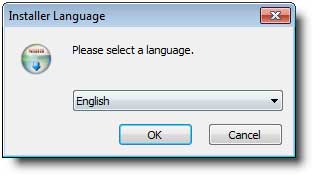
    • Biarkan pilihan pada English, klik saja OK
    • Pilih seluruh komponen, lalu klik Next

    • Klik Install untuk memulai instalasi
    • Tunggu hingga proses instalasi selesai dilakukan
    •  Klik Finish, dan instalasi pun selesai

      Menyusun Alarm

      Sebelum menyusun alarm-alarm untuk keperluan jadwal bel sekolah, sebaiknya dirumuskan terlebih dahulu pengaturan jadwal jam yang mungkin akan digunakan nantinya secara detail. Misalnya jadwal jam reguler, jadwal jam khusus, jadwal jam mid semester, jadwal jam ujian semester, jadwal jam ujian nasional serta jadwal jam ujian akhir sekolah.

      Jadwal Jam Reguler

      Satu jam pelajaran untuk jadwal reguler biasanya 45 menit. Sehari terdapat 8 jam pelajaran dengan 2 kali istirahat masing-masing selama 15 menit. Jadwal jam reguler berlaku mingguan, namun perlu diperhatikan hal-hal berikut:
      • Hari senin, jam pertama digunakan untuk upacara bendera
      • Hari jumat, pelajaran hanya sampai jam kelima saja
      Penyusunan jadwal jam reguler adalah sebagai berikut:
      • Klik-kanan jam ClocX pada desktop, lalu pilih Alarm...

      • Klik tombol Baru...
      • Didalam kolom Nama, tulis nama alarm, misalnya "Persiapan Upacara"
      • Untuk Peristiwa, pilih Mingguan
      • Pilih hari Senin saja
      • Untuk waktu, tentukan 06.55 
      • Pastikan opsi Munculkan Jendela Alarm dalam keadaan inaktif (mati)
      • Aktifkan opsi Mainkan Suara/Video
      • Klik tombol [ . . . ] untuk memilih file audio (mp3 atau wav) yang akan dijadikan sebagai bunyi alarm. Misalnya file audio Persiapan Upacara seperti ini
      • Klik tombol Oke
      Selanjutnya menyusun alarm untuk jam pertama hari senin yang dipakai untuk upacara bendera:
      • Buatlah alarm baru dengan nama "Upacara Bendera"
      • Untuk Peristiwa pilih Mingguan, lalu pilih hari Senin saja
      • Tentukan waktu saat upacara bendera dimulai yaitu 07.00
      • Pilih file audio yang akan dijadikan sebagai bunyi alarm. Misalnya seperti ini
      • Klik Oke
      Buatlah jadwal alarm untuk peringatan persiapan masuk jam pertama:
      • Siapkan alarm baru bernama "Persiapan Masuk"
      • Pilih peristiwa Mingguan, lalu pilih Selasa, Rabu, Kamis, Jumat dan Sabtu
      • Tentukan alarm peringatan berbunyi 5 menit sebelum jam pertama dimulai, yaitu 06.55
      • Pilih file audio yang akan dijadikan sebagai bunyi alarm
      • Klik Oke
      Susun jadwal alarm jam pertama untuk hari selasa hingga sabtu:
      • Siapkan alarm baru bernama "Jam Pertama"
      • Pilih peristiwa Mingguan, lalu pilih Selasa, Rabu, Kamis, Jumat dan Sabtu
      • Tentukan waktu mulai untuk jam pertama yaitu 07.00
      • Pilih file audio yang akan dijadikan sebagai bunyi alarm jam pertama, misalnya seperti ini
      • Klik Oke
      Buatlah jadwal alarm untuk jam kedua:
      • Siapkan alarm baru bernama "Jam Kedua"
      • Pilih peristiwa Mingguan, lalu pilih Senin, Selasa, Rabu, Kamis, Jumat dan Sabtu
      • Tentukan waktu mulai untuk jam kedua yaitu 07.45
      • Pilih file audio yang akan dijadikan sebagai bunyi alarm jam kedua
      • Klik Oke
      Buatlah jadwal alarm untuk jam ketiga:
      • Siapkan alarm baru bernama "Jam Ketiga"
      • Pilih peristiwa Mingguan, lalu pilih Senin, Selasa, Rabu, Kamis, Jumat dan Sabtu
      • Tentukan waktu mulai untuk jam ketiga yaitu 08.30
      • Pilih file audio yang akan dijadikan sebagai bunyi alarm jam ketiga
      • Klik Oke
      Buatlah jadwal alarm untuk jam keempat:
      • Siapkan alarm baru bernama "JamKeempat"
      • Pilih peristiwa Mingguan, lalu pilih Senin, Selasa, Rabu, Kamis, Jumat dan Sabtu
      • Tentukan waktu mulai untuk jam keempat yaitu 09.15
      • Pilih file audio yang akan dijadikan sebagai bunyi alarm  jam keempat
      • Klik Oke
      Buatlah jadwal alarm untuk jam istirahat pertama:
      • Siapkan alarm baru bernama "Istirahat I"
      • Pilih peristiwa Mingguan, lalu pilih Senin, Selasa, Rabu, Kamis, Jumat dan Sabtu
      • Tentukan waktu mulai untuk jam istirahat pertama yaitu 10.00
      • Pilih file audio yang akan dijadikan sebagai bunyi alarm istirahat I
      • Klik Oke
      Buatlah jadwal alarm untuk peringatan persiapan jam kelima:
      • Siapkan alarm baru bernama "Persiapan Jam Kelima"
      • Pilih peristiwa Mingguan, lalu pilih Senin, Selasa, Rabu, Kamis, Jumat dan Sabtu
      • Peringatan persiapan jam kelima diberikan 5 menit sebelum jam kelima, yaitu 10.10
      • Pilih file audio yang akan dijadikan sebagai bunyi alarm persiapan masuk jam kelima
      • Klik Oke
      Buatlah jadwal alarm untuk jam kelima:
      • Siapkan alarm baru bernama "Jam Kelima"
      • Pilih peristiwa Mingguan, lalu pilih Senin, Selasa, Rabu, Kamis, Jumat dan Sabtu
      • Tentukan waktu mulai untuk jam kelima yaitu 10.15
      • Pilih file audio yang akan dijadikan sebagai bunyi alarm jam kelima
      • Klik Oke
      Buatlah jadwal alarm untuk pulang (khusus hari jumat):
      • Siapkan alarm baru bernama "Pulang"
      • Pilih peristiwa Mingguan, lalu pilih Jumat saja
      • Tentukan waktu pulang khusus hari jumat yaitu 11.00
      • Pilih file audio yang akan dijadikan sebagai bunyi alarm pulang
      • Klik Oke
      Buatlah jadwal khusus hari jumat untuk mematikan komputer secara otomatis pada pukul 11.15:
      • Siapkan alarm baru bernama "Shutdown"
      • Pilih peristiwa Mingguan, lalu pilih Jumat saja
      • Tentukan waktu shutdown komputer, yaitu 11.15
      • Klik opsi Matikan PC
      • Klik Oke

      Buatlah jadwal alarm untuk jam keenam:
      • Siapkan alarm baru bernama "Jam Keenam"
      • Pilih peristiwa Mingguan, lalu pilih Senin, Selasa, Rabu, Kamis dan Sabtu
      • Tentukan waktu mulai untuk jam Keenam yaitu 11.00
      • Pilih file audio yang akan dijadikan sebagai bunyi alarm jam keenam
      • Klik Oke
      Buatlah jadwal alarm untuk istirahat II:
      • Siapkan alarm baru bernama "Istirahat II"
      • Pilih peristiwa Mingguan, lalu pilih Senin, Selasa, Rabu, Kamis dan Sabtu
      • Tentukan waktu untuk istirahat II yaitu 11.45
      • Pilih file audio yang akan dijadikan sebagai bunyi alarm istirahat II
      • Klik Oke
      Buatlah jadwal alarm peringatan persiapan masuk jam ketujuh:
      • Siapkan alarm baru bernama "Persiapan Jam Ketujuh"
      • Pilih peristiwa Mingguan, lalu pilih Senin, Selasa, Rabu, Kamis dan Sabtu
      • Tentukan waktu peringatan persiapan masuk jam ketujuh yaitu 11.55
      • Pilih file audio yang akan dijadikan sebagai bunyi alarm peringatan persiapan masuk jam ketujuh
      • Klik Oke
      Buatlah jadwal alarm untuk jam ketujuh:
      • Siapkan alarm baru bernama "Jam Ketujuh"
      • Pilih peristiwa Mingguan, lalu pilih Senin, Selasa, Rabu, Kamis dan Sabtu
      • Tentukan waktu mulai untuk jam Ketujuh yaitu 12.00
      • Pilih file audio yang akan dijadikan sebagai bunyi alarm jam ketujuh
      • Klik Oke
      Buatlah jadwal alarm untuk jam kedelapan:
      • Siapkan alarm baru bernama "Jam Kedelapan"
      • Pilih peristiwa Mingguan, lalu pilih Senin, Selasa, Rabu, Kamis dan Sabtu
      • Tentukan waktu mulai untuk jam kedelapan yaitu 12.45
      • Pilih file audio yang akan dijadikan sebagai bunyi alarm jam kedelapan
      • Klik Oke
      Buatlah jadwal alarm untuk pulang reguler:
      • Siapkan alarm baru bernama "Pulang Reguler"
      • Pilih peristiwa Mingguan, lalu pilih Senin, Selasa, Rabu dan Kamis
      • Tentukan waktu mulai untuk jam pulang reguler yaitu 13.30
      • Pilih file audio yang akan dijadikan sebagai bunyi alarm jam pulang reguler
      • Klik Oke
      Buatlah jadwal alarm untuk pulang akhir pekan (khusus sabtu):
      • Siapkan alarm baru bernama "Pulang Akhir Pekan"
      • Pilih peristiwa Mingguan, lalu pilih Sabtu saja
      • Tentukan waktu mulai untuk jam Keenam yaitu 13.30
      • Pilih file audio yang akan dijadikan sebagai bunyi alarm untuk pulang akhir pekan
      • Klik Oke
      Buatlah jadwal alarm untuk mematikan komputer setelah jam kedelapan berakhir:
      • Siapkan alarm baru bernama "Shutdown Reguler"
      • Pilih peristiwa Mingguan, lalu pilih Senin, Selasa, Rabu, Kamis dan Sabtu
      • Tentukan waktu untuk mematikan komputer secara otomatis, yaitu 13.45
      • Pilih opsi Matikan PC
      • Klik Oke
      Contoh hasil akhir yang diperoleh adalah:


      Cara Memberlakukan Jadwal Bel

      Setelah jadwal bel terbentuk seperti contoh diatas, maka checkmark yang tertera pada setiap jadwal jam pelajaran menunjukkan bahwa jadwal jam tersebut adalah dalam keadaan aktif. Misalnya anda ingin mematikan satu atau beberapa jadwal jam pelajaran karena alasan tertentu, maka cukup dengan cara meniadakan checkmark untuk jam pelajaran yang terkait. Cukup mudah bukan?

      Nah, bagaimana untuk jadwal khusus misalnya pada hari tertentu jam pelajaran dikurangi 10 menit karena akan ada acara tertentu? Tunggu lanjutan tulisan ini.

      Rabu, 12 September 2012

      Piranti Lunak Komputer

      Tujuan Pembelajaran

      Setelah mempelajari materi pembelajaran ini diharapkan siswa mampu:
      1. Menjelaskan secara tepat definisi program komputer dan piranti lunak komputer.
      2. Menjelaskan secara singkat fungsi piranti lunak komputer.
      3. Menjelaskan secara singkat generasi perkembangan piranti lunak komputer.
      4. Menjelaskan lengkap dengan contoh klasifikasi piranti lunak komputer
      5. Mengidentifikasi piranti-piranti lunak aplikasi yang merupakan bawaan dari sistem operasi yang terpasang.

      Definisi Software Komputer

      Program komputer adalah set instruksi yang diwujudkan dalam bentuk bahasa, kode, skema atau bentuk lain yang apabila digabungkan dengan media yang dapat dibaca oleh mesin komputer akan mampu membuat komputer bekerja melakukan fungsi-fungsi khusus guna mencapai hasil khusus pula.

      Set-set instruksi itu tersimpan dalam file, yang sering disebut sebagai Source Code. Software komputer merupakan kumpulan program komputer, prosedur dan dokumentasi yang membentuk tugas pada suatu sistem komputer.

      Fungsi Software Komputer

      Sofware komputer berfungsi sebagai sarana interaksi antara pengguna dan hardware komputer. Software akan 'menterjemahkan' perintah-perintah yang dijalankan oleh pengguna untuk diteruskan ke atau diproses oleh hardware komputer. Kata "software" kadang-kadang digunakan dalam konteks yang lebih luas untuk memberi arti sesuatu yang bukan hardware namun dipakai dengan hardware, seperti misalnya CD installer, CD interaktif dsb.

      Generasi Perkembangan Software Komputer

      Generasi Pertama (Awal 1950)

      Komputer generasi ini diprogram memakai satu set pengatur kontak yang terdiri atas puluhan saklar dan dial. Keadaan ON dan OFF dari saklar melambangan bit 1 dan bit 0. bit-bit itu disimpan pada media kartu berlubang (punch card). Dengan Punch Card inilah seorang programmer dapat mengatakan kepada mesin komputer APA, BAGAIMANA dan KAPAN bekerja.

      Bentuk Punch Card pada Komputer IBM
      Alat Pembaca dan Penulis Puch Card

      Generasi Kedua (Pertengahan 1950)

      Pada generasi ini program komputer dibuat memakai simbol-simbol yang disebut mnemonic dan assembler. Assembler adalah bahasa pemrograman yang menterjemahkan instruksi simbolik menjadi instruksi pemrosesan. Assembler tergolong sebagai bahasa pemrograman tingkat rendah (low lever programming). Contoh mnemonic adalah “STO” yang berfungsi sebagai instruksi menyimpan (STO = STORE).

      Generasi Ketiga (Akhir 1950)

      Pada generasi ini program komputer diciptakan mampu menginterpretasikan serta mengkompilasi kode-kode pemrograman. Pada tahun 1953 John Backus berhasil menciptakan program FORTRAN (FORmula TRANslation) yang dipakai untuk pemrograman komputer IBM 704. FORTRAN termasuk bahasa pemrograman tingkat tinggi (high level programming).

      John Backus Pencipta FORTRAN
      Komputer IBM 704 yang Memakai FORTRAN

      Kemunculan FORTRAN diikuti dengan berhasil diciptakannya COBOL, bahasa pemrograman yang diorientasikan untuk bisnis umum (Common Business Oriented Language) pada tahun 1959. Pada tahun 1968 FOTRAN ditetapkan menjadi bahasa pemrograman standar sesuai dengan rekomendasi ISO (International Standard Organization). Dua tahun kemudian (1970) muncul bahasa-bahasa pemrograman lainnya seperti PASCAL, ALGOL, BASIC, PL/1 dsb.

      Generasi Keempat

      Sudah memungkinkan membuat aplikasi komputer tanpa memakai bahasa pemrograman generasi sebelumnya. Tak perlu lagi menunjukkan BAGAIMANA komputer harus melaksanakan tugas, melainkan cukup menunjukkan APA yang komputer harus kerjakan. Program komputer generasi ini membutuhkan kapasitas hardware cukup besar.

      Klasifikasi Software Komputer

      Operating System (OS)

      Operating System (OS) befungsi sebagai antarmuka (interface) antara pengguna dengan piranti keras komputer. Instruksi atau perintah OS yang diberikan oleh Pengguna akan mengatur kerja dari piranti keras komputer.

      Pada OS berbasis teks (Character User Interface) pengguna harus mengetik perintah langsung melalui keyboard, sedangkan pada OS berbasis grafis (Graphic User Interface) pengguna dapat mengunakan perintah-perintah yang disajikan dalam bentuk menu dan ikon grafis.

      Tampilan Layar Sistem Operasi Berbasis Teks (DOS)

      Bahasa Pemrograman

      Secara khusus bahasa pemrograman digunakan untuk menciptakan aplikasi komputer dalam bidang pekerjaan tertentu. Contoh bahasa pemrograman: Turbo Pascal, C++, dan Visual Basic.

      Utility

      Program aplikasi ini berfungsi lebih sebagai alat-bantu, misalnya untuk pekerjaan kompresi file, pembuatan partisi disk, pelindung port USB dsb. Terdapat banyak aplikasi utility dengan aneka fungsi, misalnya WinZip, WinRAR, Partition Magic, USB Write Protector, Deep Freeze dsb.

      Aplikasi Perkantoran (Office Suite)

      Paket aplikasi perkantoran umumnya terdiri atas pengolah kata (Word Processor), pengolah angka (Spreadsheet), pengolah presentasi (Presentation) serta pengolah basis-data (Database).

      Di pasaran tersedia paket aplikasi perkantoran yang tergolong sebagai propietary software, misalnya Microsoft Office dan StarOffice, namun ada juga yang tergolong sebagai open source sorfware misalnya OpenOffice. Baik komersial maupun yang gratis keduanya memiliki fitur yang tidak jauh berbeda.
      Selain paket aplikasi perkantoran komersial dan gratis, juga terdapat aplikasi perkantoran yang tersedia online di internet seperti Zoho dan Google Doc.

      Aplikasi Multimedia

      Program aplikasi multimedia sering dipakai untuk membuat materi multimedia berbasis komputer yang melibatkan unsur audio-visual serta interaktivitas. Contoh program aplikasi multimedia antara lain Adobe Flash, Adobe Director, Camtasia Studio dsb.

      Contoh Tampilan Camtasia Studio release 7.0

      Aplikasi Internet

      Dewasa ini banyak program aplikasi berbasis internet, antara lain Web Browser (Mozilla Firefox, Internet Explorer, Opera, Safari), Microsoft Outlook, mIRC, Yahoo! Messenger, Camfrog dsb.

      Contoh Tampilan aplikasi Yahoo Messenger

      Aplikasi Desain Grafis Komputer

      Grafis komputer adalah gambar dan pencitraan lain yang dikerjakan memakai alat bantu komputer. Terdapat dua tipe grafis komputer, yaitu grafis berbasis bitmap dan grafis berbasis vektor. Grafis tipe pertama sering dipakai untuk memanipulasi fotografi. Program aplikasi grafis bitmap antara lain Adobe Photoshop, Corel Photopaint, Gimp dsb.

      Sementara itu grafis tipe kedua sering dipakai untuk membuat desain logo, ilustrasi, undangan, kop surat dsb. Program aplikasi vektor antara lain CorelDRAW, Inkscape, Macromedia Freehand dsb.

      Aplikasi Bawaan Operating System

      Operating System, terutama OS berbasis grafis (GUI), umumnya menyediakan beberapa program aplikasi sebagai bawaan. Beberapa program aplikasi yang menjadi bawaan dari OS Windows antara lain Internet Explorer, Notepad, Microsoft Paint, Windows Media Player, Sound Recorder, Windows Explorer, Microsoft Outlook Express dsb.

      Minggu, 26 Agustus 2012

      TeamViewer - Akses PC Jarak Jauh Melalui Internet


      Bulan puasa kemarin saat membeli Mesin Absensi Sidik Jari Fingerspot di Semarang, pak Nur Hasan memberi saya tambahan TeamViewer. meskipun hanya versi portable, namun ternyata sangat berguna. Ketika ada kesulitan dalam hal menginstalasi atau pun melakukan setting program aplikasi Fingerspot Time Managements (FTM), saya tinggal pakai TeamViewer saja untuk mendapatkan dukungan teknis. Betapa tidak? Teknisi Fingerspot Semarang bisa secara langsung mengakses PC dimana saya menginstalasi FTM, dan membantu saya menyelesaikan kesulitan-kesulitan yang timbul!

      Penggunaan TeamViewer


      Caranya sangat sederhana, cukup anda dan mitra menjalankan aplikasi TeamViewer pada saat yang bersamaan, dan kemudian menginformasi ID dan kata sandi yang anda miliki kepada mitra anda. ID dan kata sandi akan anda dapatkan setiap kali anda menjalankan TeamViewer (begitu pula dengan mitra anda), seperti yang bisa anda lihat pada layar TeamViewer sebelah kiri.


      Misalkan mitra anda membutuhkan sesi hubungan dengan anda, maka mitra anda harus menginsformasikan kepada mengenai ID dan kata sandi yang dimilikinya. Setelah itu, anda harus membuat sesi dengan cara:
      • Masukkan ID mitra anda, lalu klik tombol Koneksikan ke Mitra.
      • Masukkan kata sandi mitra anda untuk otentikasi, kemudian klik tombol Masuk.

      Jika otentikasi berhasil maka sesi hubungan anda dengan mitra anda akan segera terbuka, dimana anda bisa melihat layar desktop mitra anda. Klik tombol OK, sehingga sekarang, anda bisa melibatkan diri kedalam desktop tersebut untuk membantu menyelesaikan pekerjaan mitra anda pada saat itu!


      Tertarik untuk mencobanya? Silahkan unduh versi lengkap dan gratis disini, atau bisa juga menggunakan versi portable disini.

      Cara Melakukan Transfer File ke Mitra

      • Klik menu Transfer File yang terdapat di bagian atas jendela TeamViewer.
      • Di bagian sebelah kiri, pilihlah file di komputer anda yang ingin dikirimkan ke mitra anda.
      • Di bagian sebelah kanan, tentukan lokasi atau folder di komputer mitra dimana file akan terkirimkan.
      • Klik tombol Kirim, maka file akan terkirim dari PC anda ke PC mitra.
      • Klik tombol Tutup untuk menutup jendela transfer file.
      • Jika diperlihatkan jendela Log Kejadian, klik tombol Tutup untuk menutupnya.

      Minggu, 05 Agustus 2012

      Lisensi Program Aplikasi Komputer dan Penggunaannya

      Ketentuan Lisensi pada Program Komputer

      Masih berlanjut mengenai hak cipta (uraian mengenai hak cipta bisa Anda baca disini). Sekarang bagaimana halnya dengan lisensi pada program komputer. Pada dasarnya lisensi adalah pemberian izin yang latarbelakangnya bergantung kepada masing-masing pihak sesuai yang diatur dalam pasal 38c Ayat 1 Undang-Undang No. 19 Tahun 2002 Tentang Hak Cipta. Terdapat dua kecenderungan dalam pemberian lisensi, yaitu:
      • Pemberian lisensi yang semata-mata untuk penggunaan kode biner (binary code) dari program komputer, atau;
      • Pemberian lisensi program dengan menyertakan kode sumber (source code) dari progam komputer

      Jenis Lisensi yang Dapat Digunakan pada Program Komputer

      • Lisensi komersial - yaitu jenis lisensi yang biasa ditemui pada software-software komersial seperti Microsoft Office, CorelDRAW, Adobe Photoshop, Adobe Flash, Microsoft Windows 7 dsb.
      • Lisensi trial software - jenis lisensi ini biasa ditemukan pada software-software untuk keperluan demonstrasi. Contohnya NetFushion Object Trial Version 30 days, Mikrotik ReuterOS, System Mechanics dsb.
      • Lisensi shareware - biasanya ditemukan pada software-software yang diproduksi oleh perusahaan-perusahaan kecil. Contohnya adalah WinZip, WinRAR, Avira Antivirus, Notepad++, dsb.
      • Lisensi freeware - banyak ditemukan pada software-software yang bersifat mendukung atau memberikan fasilitas tambahan.

      Ketentuan dan Persyaratan dalam Menyalin, Mendistribusikan serta Memodifikasi

      Ketentuan serta persyaratan yang harus dipenuhi dalam menyalin, mendistribusikan atau pun memodifikasi program komputer adalah didasarkan pada lisensi yang dimiliki oleh program komputer yang bersangkutan. berikut beberapa jenis lisensi yang biasa dipakai untuk program komputer:
      • The GNU-GPL (GNU-General Public Licenses)
      • The BSD Licenses (Berkeey Software Distribution Licenses)
      • The X Concortium Licenses
      • The Artistic Licenses
      • The MPL (Mozilla Public Licenses)
      • The QPL (Q-Public Licenses)
      Beberapa kesamaan fitur yang terdapat didalam lisensi-lisensi seperti yang telah saya sebutkan diatas adalah:
      • Pengguna dapat menginstalasi program pada komputer sebanyak-banyaknya.
      • Jumlah pengguna program tidak dibatasi
      • Pengguna bebas membuat salinan untuk program komputer itu
      • Tidak ada batasan dalam memodifikasi program
      • Tidak ada batasan untuk mendistribusikannya

      Lisensi GNU-GPL

      GNU-GPL merupakan bentuk lisensi yang dikeluarkan oleh Free Software Foundation, yang didirikan oleh Richard Stallman pada tahun 1983. Pengertian dari kata "Free" disini bukan berarti gratis, melainkan lebih kepada kebebasan. Ditambah dengan tujuan didirikannya Free Software Foundation, yaitu memberdayakan para pengguna software (user). Perangkat-perangkat lunak yang diciptakan dengan memakai lisensi GNU-GPL lebih dikenal sebagai kategori Open Source Software (piranti lunak sumber terbuka).

      Richard Stallman

      Program Komputer dengan Lisensi Close Source

      Ilustrasi Propietary Software
      Kebalikan dengan Open Source Software, program-program komputer dengan lisensi sumber tertutup akan mencegah pengguna untuk mempelajari alur program serta mengembangkan fungsi program yang dibelinya walaupun itu untuk dimanfaatkannya sendiri. Mengapa demikian? karena lisensinya dibuat secara sepihak dan pembeli harus menyetujui hal-hal sebagai berikut:
      • Pembeli tidak berhak melakukan proses software engineering, mengubah atau mengkonversi produk itu ke kode asalnya.
      • Tidak akan menuntut seorang pencipta atas kesalahan-kesalahan yang terjadi dan diakibatkan oleh penggunaan piranti lunak tersebut.
      Program komputer dengan lisensi sumber tertutup dikenal pula dengan sebutan Propietary Software.

      Sebab-Sebab Maraknya Pelanggaran atas Hak Cipta Software Komputer

      • Minimnya kesadaran penggunaan program komputer asli
      • Belum tersedianya perangkat Undang-Undang yang mampu menjerat seseorang yang telah diketahui mengedarkan atau menggunakan software ilegal
      • Kurangnya kesadaran masyarakat untuk menghargai hasil ciptaan orang lain


      LATIHAN SOAL INFORMATIKA DAN TIK KELAS 11

       LATIHAN SOAL INFOLMATIKA KELAS 11 1.      Randi sedang menyusun Karya Ilmiah Remaja (KIR) untuk syarat kelulusan SMA. Saat mengatur bab pen...