WELCOME TO !TEKNOLOGI DAN INFORMASI
Tampilkan postingan dengan label Freeware. Tampilkan semua postingan

Sabtu, 15 Januari 2011

Windows Live Writer – Posting Blog Lebih Mudah

Dari beberapa program offline blogging (tulis dulu walau sedang offline, kemudian posting ketika online) baru Windows Live Writer-lah yang membuat saya nyaman dan betah, tidak hanya karena kita secara gratis mendownloadnya, tetapi banyak sekali kelebihan-kelebihan yang ditawarkan.

Lalu mengapa saya tidak gunakan fasilitas yang telah ada di blogger ?

Mungkin karena saya kurang puas dengan standar yang disediakan oleh blogger, terutama karena sulitnya menambahkan tabel pada sebuah postingan. Lalu saya cari program Offline Blogging mulai program, add-ons, plug-in, browser yang terintegrasi dengan fitur Offline Blogging, dan lain sebagainya. Saya coba seluruhnya, namun sampai saat ini baru Windows Live Writer yang membuat saya puas.

Di bawah ini saya akan coba tuliskan pengalaman saya tentang kelebihan dan kekurangan yang terdapat pada Windows Live Writer, namun sebelum itu bila anda ingin mencoba menggunakannya saya akan coba bahas dulu mengenai detail program tersebut. Selamat membaca.

Nama Software Windows Live Writer 2011
   
Pengembang Micsoroft
   
Lisensi Freeware
   
Ukuran File 155 MB (digabung dengan program yang lain)
~ 23 MB (download mandiri)
   
Download http://explore.live.com/windows-live-writer?os=other
  http://download.cnet.com/Windows-Live-Writer/3000-10247_4-10572482.html?tag=mncol;6


Kelebihan-kelebihan  (Yang saya rasakan)

1. Anda dapat melakukan Offline Blogging (tentu aja kan namanya juga Offline Blogging Program)

2. Anda dapat menambahkan plugin sesuai kebutuhan anda (ada sekitar 150 plug-ins kalo nggak salah)

3. Anda dapat menambahkan tabel (biasanya kalau kita hendak menambahkan kita mesti masuk ke format html dulu) kalau di WLW 2011 anda hanya perlu tombol instert table, tentukan kolom, dan baris, lalu jadi deh …

4. Terdapat fasilitas Priview, berbeda dengan program Offline blogging lain, pada WLW 2011 ini anda dapat melihat preview langsung pada tampilan blog anda, bila template anda telah berubah anda tinggal update aja tampilan di Windows Live Writer.

5. Anda tidak perlu login berulang kali, cukup pada pengaturan awal saja anda menentukan akun dan password anda.

6. yang lainnya nyusul kalau sudah ketemu.

Kekurangan-Kekurangan (Yang saya temukan)

1. Bila anda terlalu menyimpan draft pada Windows Live Writer 2011 kadang-kadang draft kita menjadi hilang entah ke mana.

2. kadang-kadang hang dan error … (tapi nggak terlalu sering … yang saya rasakan baru 3 kali).

3. Dicari dulu yang lainnya … kalo banyak kelemahannya, cari lagi program yang lebih bagus … tapi untuk sementara masih betah.


Sekian dan terima kasih telah rela membaca … jangan lupa komentarnya agar blog ini tetap hidup … HIDUP BLOGGING !!!

Jumat, 24 Desember 2010

Auto Shutdown – Shutdown Otomatis

tip-shutdown-computer Pada kali ini saya akan membahas sebuah freeware yang mungkin akan membantu anda bila anda untuk melakukan shutdown otomatis komputer anda. sehingga bila kita lupa menshutdown komputer kita ketika meninggalkan komputer kita, kita bisa mensetting supaya komputer kita akan mati sesuai dengan keinginan kita.

Langsung aja yah … :

Nama Software : Auto Shutdown

Versi : Auto Shutdown 2.1

Homepage : http://jayvee.20m.com/download_autoshutdown.htm

Download : http://jayvee.20m.com/download_autoshutdown.htm

Ukuran : 288 KB

Fitur :

  • Anda dapat mensetting waktu shutdown sesuai keinginan anda
  • Anda dapat menentukan proses auto shutdown itu pada hari apa, setiap hari, dan lain sebagainya.

Interface : Simpel dan langsung ke pokok bahasan (hehe … maksudnya tidak banyak setting yang harus anda lakukan anda hanya perlu menentukan jam berada akan melakukan auto shutdown)

Screenshot : Auto Shutdown

Auto Shutdown 2


Sekian dan terima kasih

Baca juga : daftar harga komputer sesuai kebutuhan anda

Jumat, 17 Desember 2010

Zekr – Software Al-Quran Digital Dengan Fitur Terlengkap

ikon Zekr Quran Bagi seorang muslim al-Quran adalah salah satu pegangan hidup yang utama dan pertama, sehingga keberadaannya sangat penting. begitu pentingnya Al-Quran bagi seorang muslim ketika membacanya saja kita sudah mendapat pahala, apalagi mempelajari dan memahami, yang kemudian diamalkan pada kehidupan sehari-hari.

Untuk zaman sekarang yang mulai segala digital maka keberadaan Software A-Quran sangatlah membantu apalagi bagi anda yang susah untuk membuka mushaf (mungkin karena tidak dibawa) tetapi anda ingin membacanya, maka tidak ada salahnya dan mungkin sangat dianjurkan untuk menginstall aplikasi/software Al-Quran Digital.

Begitu banyak software Al-Quran yang dapat anda unduh untuk kepentingan anda. Namun menurut saya yang paling enak dilihat dan cukup ringat adalah Zekr. Nah untuk pembahasan kali ini saya akan mencoba membahas Zekr Quran yang merupakan software Al-Quran yang dapat anda unduh secara gratis, untuk lebih lanjut kita bahas saja software ini.

Zekr Quran

Nama Software : Zekr Quran

Pengembang : http://zekr.org

Download  : http://zekr.org/quran/

OS : Windows 2000, Windows XP, Windows Vista, Windows 7, Macintos, Linux

Ukuran File : 7.700 KB (7.7 MB)

Fitur : Teks Al-Quran, Terjemah untuk berbagai macam bahasa, Pemutar bacaan al-Quran bisa offline ataupun online.

Instalasi Zekr Quran

Sebelum anda menginstall program Zekr Quran ini anda perlu untuk menginstall Java Runtime Environment (JRE) dulu, karena program Zekr Quran tidak akan berjalan/berfungsi bila tidak terdapat JRE pada komputer anda, anda dapat mendownloadnya di sini atau di sini

  • Pertama Download dulu Program Zekr Quran disini
  • Bila pada komputer anda belum terpasang JRE download dulu program tersebut (pada link di atas) ukuran kira-kira 15 MB.
  • Bila JRE sudah diinstall anda tinggal menginstall Program Zekr Quran
  • Zekr Al-Quran sudah dapat anda gunakan.

Menambahkan Terjemah (Translation) pada Zekr Quran

Secara default (standar) terjemahan pada zekr adalah terjemahan Bahasa Inggris, namun anda dapat menambahkan bahasa lain sesuai dengan keinginan anda termasuk Bahasa Indonesia caranya sebagai berikut :

  • Download dulu Extention (Plug-in) bahasa di situs resmi Zekr Quran, atau klik saja link ini. ukuran kira-kira 230 KB.
  • setelah itu jalankan program Zekr Quran.
  • Klik menu Tools >> Add >> Translation…

Zekr Quran - Program Al-Quran Digital

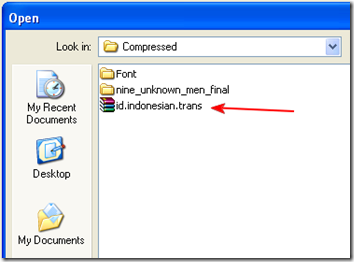
  • Setelah itu akan muncul jendela Open, cari file Extention bahasa yang tadi telah di download.

Zekr Quran - Program Al-Quran Digital 2

  • Bila sudah ketemu pilih file tersebut, kemudian tekan Open untuk memasukkannya.
  • Akan ada beberapa konfirmasi kepada anda, tekan saja tombol OK.
  • Terjemah bahasa telah terinstall, namun belum tampak pada bagian bawah ayat, untuk menampilkannya anda perlu masuk ke menu View >> Translation >> [pilih sesuai bahasa yang anda ingin tampilkan]

Zekr Quran - Program Al-Quran Digital 5

  • Proses penambahan terjemah bahasa telah selesai, sekarang anda dapat melihat terjemahan pada tiap ayat.

Mencari ayat atau terjemah ayat

Mungkin anda pernah mendengar kitab Fathurrohman, yaitu kitab untuk mencari ayat mengandung kata tertentu atau dengan kata lain Index Al-Quran, nah pada Zekr terdapat fasilitas yang hampir sama dengan kitab Fathurrohman tadi, yang perlu anda lakukan adalah mengetikkan kata atau kalimat yang akan anda cari, namun untuk mencari kata dalam tulisan Arab Sistem Operasi anda harus mendukung tulisan Arab . Contohnya sebagai berikut :

  • Masukkan kata kunci yang akan anda cari, contoh   الصلاة    (ash-Sholat) pada kotak pencarian (search)
  • untuk mencari ayat al-Quran anda centang pilihan Quran, sedangkan untuk mencari terjemah anda centang pilihan Translation.
  • bila kata kunci telah anda masukkan tekan tombol search.
  • Bila ayat atau kata kunci yang ada maka akan ditampilkan pada halaman utama.

Anda dapat mengganti Background, menambahkan jumlah terjemah, memperbesar tampilan ayat, mendengarkan bacaan al-Quran secara online, dan lain sebagainya. Jelajahilah fitur-fitur yang disediakan.

Screenshot Program :

Zekr Quran - Program Al-Quran Digital 7

Screenshot Zekr Quran - Program Al-Quran Digital 8

Sekian dan terima kasih …

Selasa, 07 Desember 2010

Foxit Reader – Program Pembaca PDF alternatif Adobe Reader

foxit reader logo Dewasa ini format file PDF sudah semakin banyak digunakan oleh orang-orang dan telah menjadi standar dokumen di Internet, salah satu penyebabnya karena keamanan dokumen yang terdapat padanya yang tidak dapat langsung diedit sehingga keaslian teks pada dokumen PDF lebih terjamin. sebuah dokumen yang berformat PDF tidak dapat langsung diedit oleh pengguna, kecuali menggunakan software khusus untuk mengeditnya.

Mungkin kebanyakan orang menggunakan Adobe reader untuk membuka file berformat PDF ini, namun bagi beberapa orang yang memiliki komputer dengan spesifikasi terbatas, menginstall Adobe reader dapat memakan memori yang tidak sedikit, yang berakibat komputer menjadi terasa lambat. maka sebagai jalan keluarnya anda dapat menggunakan software alternatif selain Adobe reader untuk membaca file PDF.

Untuk pembahasan kali ini saya akan mencoba mengulas salah satu freeware untuk membuka file PDF yang tidak terlalu menyita kinerja CPU yakni Foxit Reader, berikut uraiannya :

Nama   : Foxit Reader

Pengembang : Foxit

Homepage : www.foxitsoftware.com

Download : foxitreader

Ukuran : 7.49 MB

System Requirement : 1.3 GHz Processor, 64 MB RAM, 52 MB Harddisk space, 800 x 600 Resolution.

OS      : Windows XP, Windows Vista, Windows 7 (32x/64x)

Screenshot :

Foxit reader

Selasa, 30 November 2010

Freeware Alternatif Microsoft Office

Pada pembahasan kali ini saya akan membahas  software gratis alias freeware yang bisa menjadi alternatif dari Microsoft Office yang digunakan oleh kebanyakan orang, berikut daftar freeware (software gratis) alternatif dari Microsoft Office :

1. AbiWord

homepage : www.abisource.com

Download :

http://www.abisource.com/downloads/abiword/2.8.6/Windows/abiword-setup-2.8.6.exe

Abiword AbiWord adalah program pengolah kata gratis yang mirip dengan Microsoft Word. Sangat cocok untuk berbagai tugas pengolah kata. dengan ukuran program installer yang lumayan kecil, freeware ini dapat diandalkan terutama bila yang anda perlukan hanya mengolah kata tanpa harus banyak menggunakan format dan fitur.

AbiWord mampu membaca dan menulis pada hampir semua jenis dokumen standar, seperti dokumen OpenOffice.org, dokumen Microsoft Word, dokumen WordPerfect, Rich Text Format dokumen, halaman web HTML dan lain sebagainya.

2. Open Office

Homepage : http://www.openoffice.org/

Download : http://download.openoffice.org/index.html

Openoffice OpenOffice.org adalah kantor open-source software yang terkemuka untuk pengolah kata, spreadsheet, presentasi, grafis, database dan banyak lagi. Ini tersedia dalam banyak bahasa dan bekerja pada semua komputer umum

Open Office adalah software office open source yang paling terkenal untuk pengolahan kata, spreadsheet, presentasi, grafis, database dan banyak lagi.

OpenOffice.org mudah dipelajari, dan jika Anda telah menggunakan paket perangkat lunak kantor lain , Anda akan dapat langsung ke OpenOffice.org. Open Office juga hampir telah mendukung bahasa yang ada di Dunia.

3. IBM Lotus Symphony

Homepage :http://symphony.lotus.com

Download : download Lotus Symphony

Lotus Symphony program perlengkapan kantor ini dibuat oleh IBM yang dulunya merupakan pengembang Lotus, Lotus Symphony ini merupakan pengembangan atau generasi terbaru dari lotus yang keberadaanya mulai tersingkirkan oleh adanya Microsoft Office.

4. SoftMaker Office

Homepage : http://www.softmakeroffice.com/

Download : http://www.softmaker.net/down/ofw06freefull.exe

Softmaker

Program pengolah kata yang kompatibel dengan Microsoft Word dan Microsoft Excel. anda sebenarnya dapat membeli versi 2010 nya.

Minggu, 21 November 2010

Drive Wiper – Fitur Baru Pada CCleaner 3

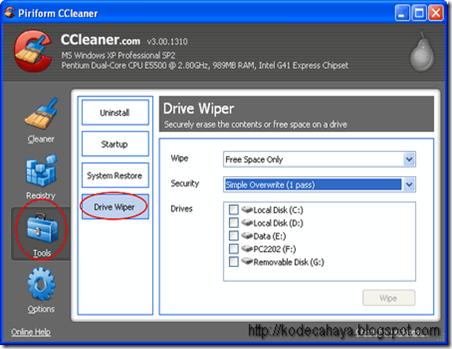
CcleanerBila anda mendownload CCleaner  versi terbaru (versi 3) anda akan menemukan fitur baru yang ditawarkan oleh Piriform.com pengembang program CCleaner. fitur ini terdapat pada bagian Tools >> Drive Wiper.


Lalu apa kegunaannya ?

Ketika kita menghapus suatu file dalam harddisk kita, secara default Windows hanya menghapus alamat dari file tersebut disimpan, sehingga sebenarnya file tersebut masih ada dan masih menempati ruang di harddisk kita. hal ini dilakukan Windows sebagai penjagaan bila kita membutuhkan file tersebut, kita tinggal menggunakan program recovery untuk mengembalikan file tersebut, ruang harddisk untuk file ini akan terhapus/ditimpah bila anda memasukkan file baru ke dalam harddisk.

Tetapi jika anda ingin file tersebut tidak dapat direcovery oleh program yang sering disebut program rekonstruksi mungkin karena suatu alasan, maka anda dapat menggunakan fasilitas/fitur ini untuk melakukannya.

Jadi Drive Wiper itu berguna agar file yang telah kita buang/delete tidak dapat direcovery (terserah anda alasannya apa).

drive wiper

Penjelasan Lengkap Fitur Drive Wiper dari CCleaner :

1. pada bagian Wipe terdapat dua pilihan yakni Free Space Only dan Entire Drive (all data will be erased). Free Space Only adalah yang sering digunakan karena hanya mengosongkan (me-wipe) ruang yang kosong saja, sedangkan Entire Drive adalah jika anda ingin menghapus seluruh file dalam satu drive dan tidak dapat direcovery (hampir sama dengan format tapi tidak memformat ulang drive)

2. Pada bagian Security terdapat 4 pilihan yakni Simple Overwrite (1 pass), DOD 5220.22-M (3 passes), NSA (7 passes), dan Gutmann (35 passes). bagian ini digunakan untuk melakukan berapa kali anda akan mengoverwrite suatu proses wipe (lebih banyak pass lebih susah untuk direcovery).

3. Pada bagian Drive terdapat sejumlah drive yang terdapat dalam komputer anda.

Penggunaan Drive Wiper

  • pilih jenis wipe yang sesuai dengan keinginan anda (standar adalah free space only)
  • kemudian tentukan tingkat keamana (security) proses wipe itu sendiri (standar simple overwrite 1 pass)
  • Lalu tentukan drive mana yang akan anda wipe.
  • Setelah itu tekan tombol wipe
  • Tunggu proses wipe sa mpai selesai, namun proses ini lumayan memakan waktu.

Sekian dan terima kasih.

Kamis, 11 November 2010

mp3DirectCut: Software Pemotong mp3 Gratis

File yang berekstensi mp3 mungkin sudah menjadi darah daging dari hidup kita. Betapa tidak file mp3 atau yang lebih populer sering digunakan untuk file musik merupakan bagian yang terpisahkan dari hidup kita, musik merupakan seni kehidupan, sehingga mungkin kebanyakan orang lebih suka bekerja sambil dibarengi dengan lagu-lagu kesukaan.
Namun adakalanya file mp3 yang kita miliki perlu kita edit atau dipotong sebagian. Mungkin karena terdapat delay (jeda waktu) di awal lagu atau mungkin karena terdapat suara yang mengganggu pada lagu yang kita punya.
Banyak software yang dapat memotong/mengedit file mp3 baik itu yang berbayar ataupun yang gratisan. Misalnya Sonar, Adobe Audition, dan banyak lagi yang lainnya. Namun karena karena kebanyakan orang lebih suka hal yang bersifat gratis, maka penulis mencoba untuk mengulas sebuah mp3 cutter (pemotong mp3) yang gratis alias Freeware, software tersebut adalah directMP3Cut, berikut ulasan penulis tentang software tersebut :
Nama Software          : directMP3Cut
Homepage                 : http://mpesch3.de1.cc/index.html
Download                  :
 Ukuran file                     : 221 KB
System Requirement   :
  • 300 MHz CPU · Windows or Linux with Wine
  • mp3 ACM codec (present in XP/Vista) or mpglib.dll
  • For mp3 recording: encoding ACM or Lame encoder DLL, >500MHz 
Fitur-fitur                      :
  • Non-destructive cut, copy, paste
  • Volume change, fade, normalize, pause detection
  • mp3 recording with ACM or Lame encoder
  • Fast mp3 visualisation and easy navigation
  • Supports Layer 2 (dvd/dvb audio)
  • ID3v1.1 tag editor · ID3v2 tag keeping
  • Cue Sheet support
  • Auto cue (track dividing by time values)
  • Track splitting with filename and tag creation
  • Trim · Crop · Fast play · Loop play
  • VU meter, bitrate visualisation
  • High speed recorder · Command line usage
  • Unicode support 
Screen shot           :


Cara Pengguaan mp3DirectCut
  • Pertama download dan install program tersebut.
  • Setelah proses instalasi selesai,  jalankan program tersebut.
  • kalau anda baru pertama kali menggunakan software ini akan muncul Windows pengaturan bahasa.
  • Setelah itu untuk mengedit/memotong file mp3 anda tinggal menambahkan file mp3 ke dalam program tersebut.
  • Setelah file mp3 yang akan kita potong lalu blok (seleksi) bagian file yang ingin anda hapus.
  • Lalu tekan tombol cut dan anda telah berhasil memotong file mp3.
Artikel lainnya :  1by1

    Minggu, 31 Oktober 2010

    CCleaner - Software pembersih Komputer Anda

    Ketika PC kita selesai di Install OS Windows biasanya tidak akan banyak masalah, komputer masih terasa cepat, performa baik, sedikit error, tidak ada file sampah, tidak ada registy yang rusak, dan lain sebagainya. Tetapi lama kelamaan komputer yang kita gunakan makin lambat, banyak file yang tidak perlu, banyak key registry yang rusak. untuk menanggulangi hal tersebut biasanya pengguna komputer sering menggunakan program-program untuk membersihkan komputer agar kembali ke performa yang lebih baik.
    Salah satu program yang sering gunakan untuk membersihkan komputer atau merawat komputer kita adalah CCleaner yang merupakan software gratisan alias Freeware. Meskipun ukuran program ini tergolong kecil bila dibandingkan dengan program lainnya baik yang gratis ataupun yang berbayar, CCleaner mempunyai kelebihan dibanding program serupa yang lain.
    Berikut ulasan penulis tentang program ini :

    Nama         : CCleaner
    Pembuat     : Piriform
    Homepage : http://www.piriform.com/
    Download   :
    OS             : Windows 2000 / XP / 2003 / Vista / Windows7 / XP64 / Vista64 / Windows7 64
    Lisensi      : Freeware
    Fitur-fitur  :
    CCleaner adalah program pengoptimalan sistem, privasi dan alat pembersih. Ini menghapus file yang tidak terpakai dari sistem anda - memungkinkan Windows untuk berjalan lebih cepat dan membebaskan ruang hard disk yang berharga. Ini juga membersihkan jejak aktivitas online Anda seperti Internet History Anda. Selain itu mengandung registry cleaner fitur lengkap. Tapi yang terbaik adalah bahwa hal itu cepat (biasanya mengambil kurang dari satu detik untuk menjalankan) dan tidak berisi Spyware atau Adware!, berikut fitur-fitur yang dimiliki CCleaner :

     Cleans the following: 

    Internet Explorer Internet Explorer
    Temporary files, history, cookies, Autocomplete form history, index.dat.
    Firefox Firefox
    Temporary files, history, cookies, download history, form history.
    Google Chrome Google Chrome
    Temporary files, history, cookies, download history, form history.
    Opera Opera
    Temporary files, history, cookies.
    Apple Safari Safari
    Temporary files, history, cookies, form history.
    Windows Windows
    Recycle Bin, Recent Documents, Temporary files and Log files.
    Registry Registry Cleaner
    Advanced features to remove unused and old entries, including File Extensions, ActiveX Controls, ClassIDs, ProgIDs, Uninstallers, Shared DLLs, Fonts, Help Files, Application Paths, Icons, Invalid Shortcuts and more... also comes with a comprehensive backup feature.
    Applications Third-party applications
    Removes temp files and recent file lists (MRUs) from many apps including Media Player, eMule, Google Toolbar, Netscape, Microsoft Office, Nero, Adobe Acrobat, WinRAR, WinAce, WinZip and many more...
    Safe 100% Spyware FREE
    This software does NOT contain any Spyware, Adware or Viruses.

     Screenshot :


    Rabu, 27 Oktober 2010

    Everything - Software Pencari File Paling Cepat

    Jika kita membutuhkan sebuah file atau musik, video, photo, dll. tapi kita tidak mengetahui dimana dulu kita menyimpan file tersebut biasanya untuk mencarinya kita menggunakan fasilitas bawaan dari Windows yakni fasilitas Search, memang tidak masalah ketika kita santai tetapi bagaimana bila kita sedang terburu-buru, sedangkan proses Search pada Windows cukup memakan waktu, maka salah satunya adalah menginstall program pihak ketiga yang saya nilai cukup baik dan cepat dalam hal mencari file dengan sekejap.
    Program pihak ketiga tersebut adalah Everything, yang menurut pengakuan dari pembuatnya mampu mengindeks 1.000.000 file hanya dalam waktu 1 menit, sehingga jika kita ingin melakukan indeks OS Windows yang baru diinstall ulang yang jumlah filenya sekitar 20.000 file, hanya akan memakan waktu untuk mengindeksnya sekitar satu detik. langsung saja ke pembahasan :

    Nama Software : Everything Search Engine
    Home Page : http://www.voidtools.com/
    Download : http://www.voidtools.com/download.php
    Ukuran File : 334 KB (untuk .exe) dan 272 KB (untuk versi .ZIP)
    Operating System : 2000, XP, 2003, Vista, 2008 and Windows 7
     Kelebihan :
    • Ukuran file yang relatif kecil
    • User Interface yang simpel dan menarik
    • Mengindeks file dengan cepat
    • Menemukan file dengan cepat
    • Memakan resource memory yang sedikit
    • Mudah melakukan sharing dengan yang lain
    • Update secara realtime
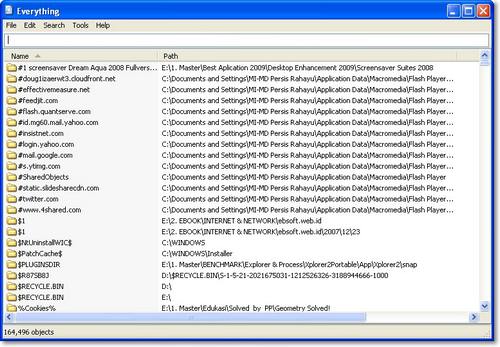
     Screenshot :


    Untuk informasi yang lebih lengkap kunjungi saja situs resmi dari software tersebut.

    Baca Juga : Screen Capture Gratis Terbaik, 1by1 Simple mp3 Player.

    Selasa, 26 Oktober 2010

    Screen Capture Gratis Terbaik

    Pada dasarnya bila kita ingin mengambil (capture) tampilan yang sedang aktif pada layar monitor kita dengan mudah menggunakan tombol Print Screen SysRq, dan tombol tersebut merupakan standar Windows untuk mengambil/menangkap tampilan pada tampilan yang sedang tampil.
    Namun adakalanya kita ingin mengedit atau memotong hasil gambar yang telah kita ambil, maka apabila kita menggunakan screen capture bawaan dari Windows kita mesti mengeditnya di Program pengolah gambar (misal : Photoshop, CorelDraw, dll.), tetapi sebenarnya ada cara yang lebih mudah, yakni dengan menginstall program Screen Capture.
    Begitu banyak program Screen Capture yang bertebaran di Internet mulai dari yang berbayar hingga yang free alias Freeware, pada postingan ini penulis hanya akan membahas Screen Capture yang gratis dan tentunya yang penulis anggap terbaik, berikut paparannya :

    • Picpick
    Nama Software : Picpick
    Homepage : http://picpick.wiziple.net/
    Download : http://picpick.wiziple.net/download
    Fitur : Capture full screen, active window, window control, rectangular, fixed or freehand region, support auto-scroll, dual monitors, sound effect, multi formats, termasuk sebuah editor gambar disertai fitur-fitur menarik. dll.
    Support menyimpan file : jpg, png, gif & bmp.
    Screenshot :


    • Screenshot Captor
     Nama Software : Screenshot Captor
    Homepage : http://www.donationcoder.com/Software/Mouser/screenshotcaptor/index.html
    Download : http://www.donationcoder.com/Software/Mouser/screenshotcaptor/index.html
    Fitur :Multimon (mulitple monitors), Desktop, Active Window, Region, Windows Object, setiap mode mempunyai hotkey masing-masing, Efek yang unik, dll.
    Support menyimpan file : jpg, gif, tif, pcx, png, bmp, tga, pxm, ppm, pgm, pbm, jp2, j2k, dcx & pdf.
    Screenshot :


    •  Easy Capture
     Nama Software : EasyCapture
    Homepage & Download : http://www.easy-capture.com/
    Fitur : Capture full screen, active window, Capture windows, buttons, toolbar, controls and other windows objects, Capture selected region,  Capture scrolling windows and entire web pages, Capture fix-size region, Tabbed multi-document viewer and editor, Add text annotation, stamps and other objects using drawing tools, Directly edit images: crop, cut, paste, scale, mirror, rotate, Change the appearance of images: blur, sharpen, brighten etc.
    Support menyimpan file : bmp, jpg, gif, png, tiff.
    Screenshot :


    Program tersebut di atas merupakan sebagian program yang sebenarnya sangat banyak ragam dan fiturnya diantaranya :

    LATIHAN SOAL INFORMATIKA DAN TIK KELAS 11

     LATIHAN SOAL INFOLMATIKA KELAS 11 1.      Randi sedang menyusun Karya Ilmiah Remaja (KIR) untuk syarat kelulusan SMA. Saat mengatur bab pen...