WELCOME TO !TEKNOLOGI DAN INFORMASI
Tampilkan postingan dengan label Programming. Tampilkan semua postingan

Kamis, 18 April 2013

Minibloq Sudah Tersedia dalam Bahasa Indonesia

Sekilas Minibloq

Perlu saya jelaskan sedikit disini bahwa Minilboq merupakan software IDE berbasis grafis untuk untuk Board Arduino dan Multiplo, perangkat komputasi fisik derta robotika. Bagi yang sudah berkecimpung dalam dunia microcontroller, Board Arduino tentunya sudah tidak asing lagi. Dengan memakai Mininlog maka pekerjaan menyusun sketch (istilah untuk kode program) menjadi lebih mudah. Kita tidak perlu menulis kode-kode program, melainkan cukup menyusun grafis flow chart dan kode program akan terbentuk secara otomatis!

Siapa Pencipta Minibloq

Adalah Julian da Silva Gillig dari Argentina yang menciptakan software Minibloq untuk membantu mempermudah orang-orang menyusun sketch untuk Board Arduino mereka.

Dukungan Bahasa Miniblq

Miniblq diciptakan dengan bahasa Spanyol sebagai default. Meskipun demikian beberapa bahasa lain juga tersedia, termasuk Bahasa Indonesia. Silahkan periksa disini untuk dukungan bahasa tersebut.

Petunjuk Menginstalasi Minibloq

  • Silahkan unduh software Minibloq dan file translasi bahasa Indonesia disini.
  • Dobel-klik file installer Minibloq untuk memulai proses instalasi kedalam komputer. Tunggu hingga proses instalasi selesai dilakukan.
  • Sekarang, lakukan ekstraksi file translasi bahasa indonesia sehingga diperoleh sebuah folder bernama "minibloq".
  • Silahkan salin seluruh isi dari folder "minibloq" tersebut diatas dan tempelkan (paste) kedalam folder yang sesuai didalam instalasi program (yaitu C:\Program Files\Minibloq.v0.81.UP2\Components\Minibloq)

Menjalankan Minibloq

  • Melalui Windows Explorer, silahkan menuju ke C:\Program Files\Minibloq.v0.81.UP2.
  • Klik-kanan file MinibloqRun.exe, lalu pilih Send To Desktop untuk membuat shortcut file tersebut pada desktop.
  • Dobel-klik ikon MinibloqRun pada desktop.
Tampilan Program Minibloq
Tunggu tulisan saya mengenai penggunaan Minibloq!


Sabtu, 23 Februari 2013

Mengatur dan Menggunakan Tombol pada Message Box

Sampai sejauh ini kita menggunakan perintah MsgBox untuk menampilkan suatu kotak pesan pada layar. Ini adalah pemakaian utamanya. Namun demikian kita bisa berbuat lebih banyak lagi dengan MsgBox karena ternyata perintah ini bisa menampilkan beberapa kombinasi tombol yang berbeda. Jika anda tidak mengatakan tombol manakah yang akan digunakan, maka tombol yang dipakai adalah tombol OK. Berikut tabel yang menunjukkan kombinasi tombol yang berbeda-beda pada perintah MsgBox.

TombolKonstanta
OKvbOK
OK, CancelvbOKCancel
Abort, Retry, IgnorevbAbortRetryIgnore
Yes, No, CancelvbYesNoCancel
Yes, NovbYesNo
Retry, CancelvbRetryCancel

Sebagai contoh, kita dapat menggunakan MsgBox untuk mengkonfirmasi suatu masukan yang diberikan oleh pengguna. Misalnya menanyakan apakah peserta sudah yakin dengan pilihannya dalam menjawab soal.

  • Mula-mula kita siapkan dulu subroutine untuk apabila pengguna memilih item jawaban benar, dan subroutine untuk apabila pengguna memilih item jawaban salah ketika menjawab soal. Sebut saja kedua subroutine itu sebagai JawabBenar dan JawabSalah.
Mendefinisikan Dua Subroutine Baru
  • Kemudian, didalam setiap subroutine tersebut diatas kita masukkan message box untuk mengkonfirmasi  jawaban yang telah diberikan. Untuk keperluan ini kita memakai message box dengan tombol Yes dan No.
Kode untuk Message Box dengan Tombol Yes-No
Sekarang, kedua subroutine diatas dapat disisipkan kedalam obyek-obyek pada slide. Pada contoh dibawah, subroutine JawabBenar disisipkan kedalam obyek E, sedangkan subroutine JawabSalah disisipkan ke obyek A, B, C dan D. (Baca kembali tulisan saya mengenai cara menyisipkan macro kedalam sebuah obyek disini).


Contoh hasilnya seperti berikut:


Tapi permasalahan belum selesai disini, karena kita perlu tindak lanjut atas konfirmasi yang diberikan oleh pengguna melalui message box diatas.

Bersambung . . .


Senin, 18 Februari 2013

Menyimpan File PowerPoint dan Macro Didalamnya

Ketika anda membuat sebuah file Presentasi PowerPoint yang ada macro didalamnya, maka pada saat melakukan penyimpanan sebuah dialog konfirmasi akan diperlihatkan.

Dialog Konfirmasi Enable Macro
Dialog konfirmasi diatas menjelaskan bahwa presentasi dengan macro didalamnya tidak bisa disimpan sebagai file presentasi biasa. Jika anda jawab YES, maka presentasi akan tersimpan sebagai file presentasi biasa tanpa macro didalamnya. Hal itu berarti bahwa seluruh kode VBA yang telah anda tulis akan lenyap tak tersimpan!

Jika anda jawab NO, maka anda harus menyimpan file presentasi yang membolehkan macro.

PowerPoint Macro-Enabled Presentation
Untuk Save as type, tentukan pilihan pada PowerPoint Macro-Enabled Presentation. Setelah itu klik Save. Presentasi anda sudah tersimpan bersama dengan macro didalamnya. Sekarang, tutup terlebih dahulu aplikasi PowerPoint dan kemudian bukalah kembali file presentasi anda.

Bersambung . . . .


Minggu, 17 Februari 2013

Perpindahan Antar Slide Melalui Kode VBA

Posting ini lanjutan dari tulisan saya sebelumnya mengenai Pengantar keVisual Basic Application for PowerPoint. Barangkali satu pertanyaan muncul, bagaimana cara melakukan perindahan dari satu slide ke slide lainnya melalui kode Visual Basic?

Fitur tradisional PowerPoint memungkinkan kita melakukan perpindahan antar slide dengan memakai hyperlink dan action buttons. Sekarang, akan kita coba melakukan perpindahan antar slide tersebut melalui pemrograman. Berikut kode yang diperlukan:

Kode Visual BasicDeskripsi
 ActivePresentation.SlideShowWindows.View.NextMenuju ke slide berikutnya
 ActivePresentation.SlideShowWindows.View.PreviousMenuju ke slide sebelumnya
 ActivePresentation.SlideShowWindows.View.FisrtMenuju ke slide pertama
 ActivePresentation.SlideShowWindows.View.LastMenuju ke slide terakhir
 ActivePresentation.SlideShowWindows.View.GotoSlide (4) Menuju ke slide 4
 ActivePresentation.SlideShowWindows.View.ExitKeluar dari tayangan slide

Masih ingat contoh latihan pada tulisan saya sebelumnya, bukan? Nah, kita akan melanjutkannya disini. Bila terjadi klik OK pada message box, maka presentasi akan berpindah ke tayangan slide berikutnya.

Kode VB untuk Berpindah ke Slide Berikutnya
Sekarang, siapkan atau buatlah slide kedua.

Contoh Slide Soal
Nah, cobalah untuk menjalankan presentasi anda. Bagaimanakah hasilnya?

Bersambung . . . .

Rabu, 01 Februari 2012

Belajar Pemrograman Pascal dengan Dev-Pascal

Mengenal Pascal sekitar tahun 1994, waktu itu saya memakai Turbo Pascal 4.0 lalu berlanjut ke Turbo Pascal 7.0. Begitu menginjakkan kaki ke sistem operasi berbasis grafis Windows 3.11, seolah-olah Pascal dilupakan begitu saja. Kini, setelah vakum Pascal sekian tahun, terpaksa harus bongkar-bongkar arsip lagi untuk persiapan bimbingan OSN komputer.

Sekarang ini direkomendasikan menggunakan FreePascal, akan tetapi saya kurang nyaman dengan jendela interface FreePascal, yang suka terlihat terlalu kecil kalau diinstalasi di lingkungan Windows 7. Maka sebagai alternatif, saya menggunakan Dev-Pascal. Ini merupakan IDE (Integrated Development Environment) berfitur lengkap, yang dapat digunakan untuk menciptakan program aplikasi Windows maupun konsole berbasis-pascal. Tak perlu khawatir, compiler tetap menggunakan FreePacal. Dev_Pacal bisa diunduh disini.
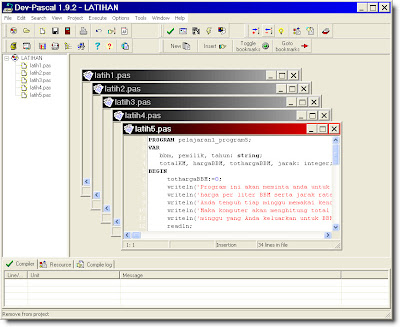
Layar Dev-Pascal
Tampilan Layar Dev-Pascal
Untuk memulai pembuatan program, Anda bisa mulai dari menciptakan Project terlebih dahulu.
  • Jalankan Dev-Pascal.
  • Pilih New Project dari menu File.
  • Pilih Console Application, setelah itu klik OK.
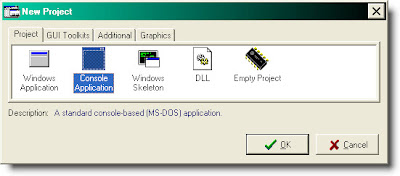
 
Dialog New Project
Jendela Dialog New Project
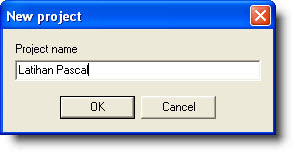
  • Ketik nama untuk proyek baru.
Pemberian nama proyek baru
Pemberian Nama untuk Proyek Baru
  •  Tentukan lokasi penyimpanan proyek, misalnya di folder My Documents
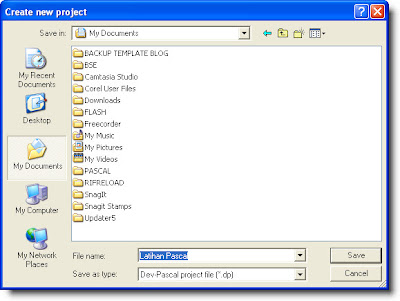
Lokasi Penyimpanan Proyek
  •  Anda sudah siap untuk menciptakan program baru didalam proyek yang telah Anda siapkan.
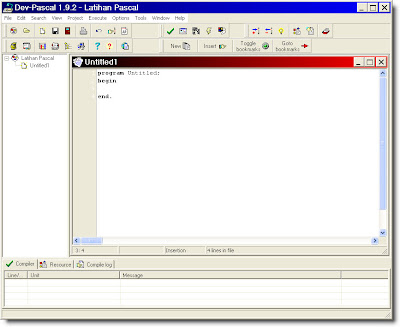
Program Baru Siap Diciptakan
Sebagai contoh, buatlah sebuah program sederhana berikut ini, dan kemudian simpanlah dengan nama Latihan1.pas.
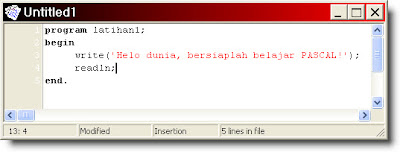
Contoh Program Sederhana
Contoh Kode Program Sederhana
Untuk menyimpan program:
  • Klik perintah Save Unit dari menu File.
  • Beri nama Latihan1 untuk program baru tersebut, lalu klik Save.
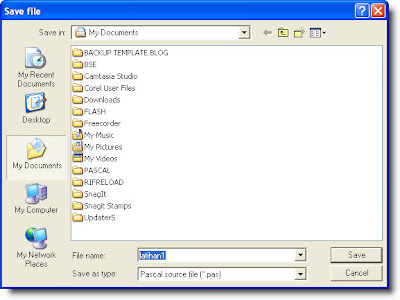
Penyimpanan program baru
Dialog Penyimpanan Program Baru
Program baru akan tersimpan didalam proyek Latihan Pascal.
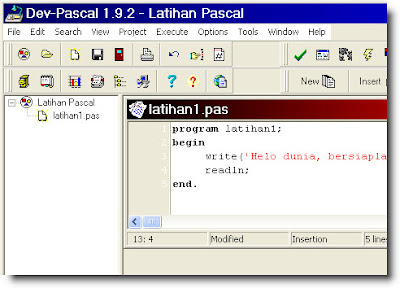
Program didalam Proyek
Contoh Daftar program didalam Proyek
Untuk mengeksekusi program, silahkan tutup proyek Latihan Pascal terlebih dahulu. Klik perintah Close Project dari menu File. Setelah itu bukalah program latihan1.pas yang telah Anda ciptakan.
  • Klik perintah Open Project or File dari menu File.
  • Pilih file latihan1.pas, lalu klik Open.
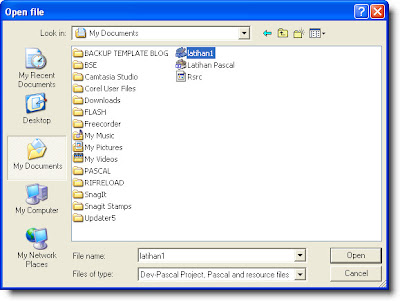
Dialog Membuka File
Dialog Membuka File
  • Untuk mencoba menjalankan program, pilih Run dari menu Execute.
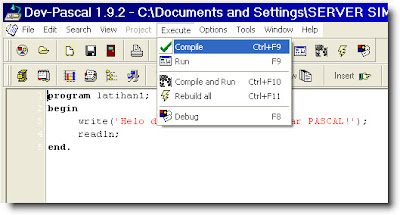
Menjalankan Program
Perintah untuk Menjalankan atau Mengeksekusi Program
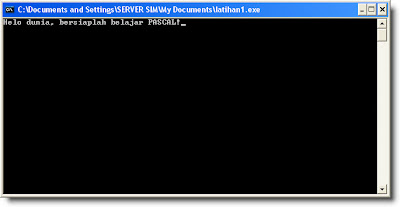
  • Contoh hasil eksekusi program:

Contoh Hasil Eksekusi Program
Selamat menoba, dan bertemu kembali pada bahasan selanjutnya!


Asesmen Tengah Semester 1 informatika 12

  Soal Pilihan Ganda (1–10: Fokus Menu Home) Di dalam Microsoft Excel, fitur pada Menu Home yang berfungsi untuk menggabungkan ...