WELCOME TO !TEKNOLOGI DAN INFORMASI
Tampilkan postingan dengan label Sistem Windows. Tampilkan semua postingan

Minggu, 22 September 2013

Tips Merapikan File dalam Komputer

Sudah menjadi kebiasan banyak orang (terutama penulis) ketika memasukkan file ke dalam komputer biasanya sembarangan, bercampur aduk menjadi satu, ada file dokumen, musik, video, wallpaper, halaman situs yang kita download, dan lain sebagainya, sehingga kalau pada suatu saat kita butuh suatu file kadang-kadang kita kebingungan di mana kita menyimpannya dulu, masih untung apabila kita ingat nama file tersebut, karena mungkin kita bisa menggunakan fasilitas search yang dimiliki Windows atau menggunakan program pencari seperti Everything atau Google Desktop, tetapi bagaimana kalau kita lupa nama file tersebut. kita mulai kebingungan dan file tersebut tidak ketemu-ketemu.
Sebenarnya tips ini murni hasil pengalaman penulis dalam mengelola file yang berada dalam komputer penulis, lalu penulis sedikit demi sedikit mulai mengorganisasikan/mengklasifikasikan file-file tersebut sesuai dengan kategori masing-masing, sebelum masuk kepada pembahasan ada baiknya atur file-file anda hingga seperti berikut :
  • jika anda mempunyai banyak program mentah (program installer) sebaiknya seluruh program tersebut anda kompres dengan menggunakan software kompresi yang sering anda gunakan. hal ini perlu dilakukan karena terdapat virus yang dapat menginjekkan kode ke dalam program yang tidak dikompresi, salah satunya virus w32.sality. Sehingga apabila kita mengkompresi program tersebut virus-virus tersebut tidak dapat menginfeksi program installer yang kita miliki.
  • Usahakan file dokumen kita tidak disimpan di Drive C, karena kalau suatu saat kita akan menginstall ulang komputer kita kita tidak perlu membuat back-up file kita. Usahakan file yang disimpan di Drive C tidak terlalu penting, atau file yang dibuat untuk sementara.
Langsung saja pada pembahasan Tips merapikan file pada komputer kita, berikut tahapannya :
  • Sebaiknya anda membuat sebuah partisi yang khusus untuk dokumen kita dan usahakan tidak di Drive C (biasanya drive System Windows)
  • Buat folder-folder yang sesuai dengan kategori file yang kita miliki
  • Masukkan file-file sesuai kategori yang telah kita buat tadi.
  • Hapus file yang sekiranya tidak penting
  • Selesai

Contoh :
  • Misalnya kita pilih drive yang akan kita gunakan adalah Drive D
  • buatlah folder-folder sesuai kategori misal (berikut dengan sub-foldernya) contoh :
pada drive D kita buat folder-folder berikut :
  • Master atau Program (folder yang digunakan untuk menyimpan program yang kita miliki)
  • Dokumen atau Data (folder yang digunakan untuk menyimpan dokumen word, excel, powerpoint, Coreldraw, dan lain sebagainya)
  • Ebook atau Buku (folder untuk menempatkan file ebook yang anda miliki)
  • Foto (folder khusus untuk foto-foto yang kita miliki)
  • Video (folder khusus untuk file video yang kita miliki)
  • Wallpaper (folder yang digunakan untuk menyimpan  wallpaper kita, sebaiknya dipisahkan dengan file foto yang kita miliki)
  • Tugas atau Job atau Kerjaan (folder untuk menyimpan file-file pekerjaan kita, berbeda dengan folder data yang dikhususkan untuk file data pribadi kita)
  • Numpang atau Titip (folder khusus bagi bagi file-file teman kita, yang sifatnya sementara atau untuk memudahkan kita ketika teman kita meminta file tersebut kembali)
  • Lain-lain (folder yang digunakan bila kita bingung kategori file tersebut)
  • dan folder-folder lainnya yang sesuai dengan kategori yang anda inginkan
Bukan hanya folder-folder tersebut di atas yang anda perlu perhatikan, sub-folder dari tiap-tiap folder kategori di ataspun perlu kita klasifikasikan/kategorikan kembali. contoh  :
  • Folder Master memiliki sub folder : Driver, Office, Font, Multimedia, Grapik, Antivirus, benchmark, Tools, Internet Tools, dll.
  • Folder Dokumen memiliki sub folder : Pribadi, anak-anak, penting, campur-campur, surat, dll.
  • Folder Ebook memiliki sub folder :  Novel, Ilmiah, Buku Sekolah, Blogging, Internet, Komputer, Office, dll.
  • Folder Photo memiliki sub folder : Pribadi,  Friends, Narsis, Holiday, Gambar, Wallpaper, Juventus, dll.
  • Folder Video memiliki sub folder : Tempo dulu, Sekolah, teman-teman, Narsis, Pacar, Facebook, dll.
  • Folder Wallpaper memiliki sub folder : Alami, Vehincle, Animal, Job, Dunia, Peta, Atlas, pilihan, dll.
  • Folder Tugas memiliki sub folder : Kantor, Freelance, Editing Photo, Kerjaan, dll.

Setelah semua folder telah kita buat, langkah selanjutnya adalah memasukkan file-file yang anda miliki sesuai dengan kategori/klasifikasi yang telah kita buat tadi.
Bila semua file telah kita masukkan ke dalam folder seluruhnya, buanglah file-file yang dianggap tidak perlu.


Berikut contoh pengklasifikasian file-file yang kita miliki, tulisan ini murni dari pengalaman pribadi penulis, sehingga apabila ada di antara  pembaca sekalian kurang berkenan mohon maklumnya.

Rabu, 18 September 2013

Memperbaiki MSVCR100.dll di Windows 7

Sudah lama rasanya penulis tidak membuat posting di blog ini, maaf ya lagi males-malesnya tulis menulis ... jadi mohon maklumnya ya !.


langsung aja ya ke pokok pembahasan, yakni bagaimana cara memperbaiki MSVCR100.dll.
Sebenarnya inspirasi dari tulisan ini adalah ketika penulis mendapati tidak dapat menginstall program Zekr (al Quran Digital). pada waktu hendak menginstall program tersebut, saya terkejut dengan pesan "MSVCR100.dll are missing". lalu penulis coba utak-atik tuh komputer, hal pertama adalah menginstall ulang (reinstall) Java Runtime Environment (jre) tetapi gagal. kemudian saya masih penasaran saya coba download Net Framework 4.0 kemudian menginstallnya tetapi tetap gagal pula.

Setelah itu saya coba searching bagaimana memperbaiki file dll yang rusak atau missing (hilang), lalu ketemu software dll-fix, saya download. Namun sayang ternyata untuk dapat memperbaiki file dll yang rusak atau hilang saya harus membeli software tersebut,,, aaaaaahhhh, bayar dari mana ???.
Coba kembali searching .... searching ... searching ... dan akhirnya ketemu juga ...


Berikut langkah-langkah yang diperlukan untuk memperbaiki msvcr100.dll yang rusak atau hilang (missing) : 
(ingat ... ini menurut pengalaman, jadi kalau cara ini tidak ampuh, berarti kasusnya berbeda dengan yang saya alami ...) langsung pada pokok pembahasan ya ! 

1. Download file msvcr100.dll di sini ...
2. Ekstrak file tersebut (di mana aja)
3. Copy - Paste file tersebut ke C:\Windows\System (Windows 95/98/Me), C:\WINNT\System32 (Windows NT/2000), atau C:\Windows\System32 (Windows XP, Vista, 7)
4. Selesai sudah ....


5. Sebenarnya dari instruksi yang didapat pada situs-situs tentang memperbaiki file tersebut terdapat instruksi-instruksi tambahan, namun yang dialami saya hanya sampai pada copy paste (jika file rusak berarti file msvcr.dll hasil download menimpa -overwrite- file yang ada) langsung berhasil namun bagi yang belum berhasil instruksi tambahannya adalah sebagai berikut :

1. Setelah kita paste-kan file tersebut di folder yang tadi, restrart komputer
2. jika tetap anda mesti meregistrasikan file msvcr100.dll ke dalam registry dengan cara :
- masuk ke cmd (tekan tombol Windows + R, kemudian ketik cmd
- setelah muncul jendela command promt ketikan "regsvr32 msvcr100.dll" lalu tekan ENTER.


Sekian dan terima kasih .... ^_^


Minggu, 26 Desember 2010

Berbagai Cara Menyembunyikan File

Bila anda punya komputer tentu anda mempunyai file, baik itu berupa file biasa, dokumen biasa, photo, kumpulan mp3 favorit, Ebook, Software, dan lain sebagainya. Adakalanya dari salah satu file yang miliki kita tidak ingin file tersebut terlihat dan mudah dilihat atau di salin (copy), entah itu karena file tersebut menyangkut rahasia anda, perusahaan anda, usaha anda, atau penyebab lainnnya yang menyebabkan anda tidak ingin orang lain dengan mudah mengakses file tersebut.

Untuk pembahasan kali ini saya akan membahas beberapa cara menyembunyikan atau menyamarkan file yang akan kita rahasiakan, mulai dari cara yang paling sederhana sampai yang paling kompleks namun ada juga yang nyeleneh alias aneh (hehehe …), namun patut untuk anda coba. bisa jadi cara yang aneh itu yang paling ampuh …

Langsung saja ke pokok pembahasan, berikut cara-cara yang patut anda coba untuk menyembunyikan atau menyamarkan file rahasia kita :

1. Mengubah Nama File atau folder dengan yang tidak sesuai dengan isi file

Misal file rahasia bernama Desain Kaos misal anda adalah pengusaha kaos dan tak ingin ada orang lain melihat desain tersebut anda dapat mengganti nama file tersebut dengan nama lain misal lain-lain, tentu saja orang lain tidak akan menyangka bahwa file lain-lain tersebut adalah sebenarnya file Desain kaos anda.

Cara ini juga dapat anda terapkan pada nama folder.

Kelemahan : Orang lain dapat melihat file ini dengan membuka file tersebut, atau melihat thumnail file tersebut (bila file yang kita ubah adalah gambar), oleh karena itu kayanya cara ini kurang ampuh bila diterapkan untuk file gambar.

Solusi : anda dapat mengkombinasikan cara ini dengan kombinasi yang lain.


2. Menyembunyikan file dengan Hidden standar

Anda dapat menyembunyikan file dengan cara di-Hidden caranya sebagai berikut :

  • pertama-tama klik kanan file atau folder yang akan kita sembunyikan
  • lalu pilih properties, kemudian pada jendela properties cek pilihan hidden (bila anda melakukannya pada folder akan akan opsi apakan anda akan meng-hidden folder saja, atau seluruh file yang ada di dalamnya –untuk yang ini terserah anda-)
  • tekan ok !
  • Bila file yang kita hidden masih ada berarti anda harus memodifikasi folder options anda, caranya ikuti langkah di bawah ini.
  • pada menu tools di windows explorer, pilih Folder Options, kemudian akan muncul jendela Folder options.
  • Pada jendela folder options masuk ke tab view kemudian pilih don’t show hidden files and folders.

Folder Options

  • lalu tekan OK.
  • Maka file anda tadi akan tersembunyi dan tidak akan terlihat oleh orang lain.

Kelemahan : cara ini dapat dengan mudah dipecahkan dengan memilih pilihan show hidden files and folders pada folder options.

Solusi : anda dapat mengkombinasikan dengan cara pertama, atau dengan cara-cara selanjutnya.


3. Membuat Password untuk file rahasia anda

Cara ini cukup ampuh bagi yang ingin merahasiakan file, namun cara ini bukan untuk menyembunyikan file tetapi untuk menyulitkan orang lain membuka file rahasia kita, bila file dokumen anda dapat memberikan password pada pilihan security, atau bila file yang anda ingin beri password adalah file film, photo, gambar, dll. anda dapat memberikan password dengan menggunakan Winzip atau Winrar, atau program lainnya yang akan mengenkripsi file anda  kemudian membuatkan password  untuk file tersebut. Sehingga untuk membukanya anda mesti mengetahui passwordnya.

Kelemahan : kelemahan cara ini adalah apabila anda lupa password untuk membuka file tersebut.


4. Menyamarkan file dengan merubah ekstensi file tersebut

misal file rahasia kita adalah gambar dengan ekstensi .jpeg anda dapat menyambarkan file tersebut dengan merubah ekstensinya misal dengan mms, drx, crm, umx, atau terserah anda yang penting bukan ekstensi asli file tersebut.

Bila anda kesulitan melakukan hal tersebut, karena ekstensi di akhir file tidak ada, maka anda harus mengaktifkan dulu pilihan show extention pada folder options, caranya sebagai berikut :

  • pada windows explorer pilih menu tools >> folder options
  • Lalu pada jendela Folder options pilih tab view kemudian centang pilihan hide extentions for known file types

Folder Options2

Kelemahan : cara di atas mempunyai kelemahan yaitu bila yang ingin membuka file anda mencoba membukanya dengan berbagai program. sehingga ada kemungkinan bila menggunakan program yang tepat, maka file tersebut dapat dibuka (misal file kita photo dibuka dengan pembuka photo maka photo tersebut akan terlihat)

5. Kombinasikan cara-cara di atas

Bila file anda adalah file yang sangat rahasia alias TOP SECRET (hehehe) anda dapat  mengkombinasikan cara-cara di atas.


Sekian dulu pembahasan untuk saat ini, bila ada cara lain nanti saya akan tambahkan.

Jumat, 24 Desember 2010

Cara mengekstrak file Zip/Rar yang dibagi (.Part)

zip-files Kita sering mendownload file dengan ukuran besar, biasanya oleh yang punya file, File tersebut dijadikan menjadi beberapa bagian. hal tersebut membuat anda dapat mendownload sebagian file pada waktu yang tidak bersamaan. Hal ini sangat berguna terutama bagi yang mempunyai koneksi internet terbatas, sehingga kita dapat mendownload sebagian file dulu, dan dapat dilanjutkan di lain waktu.

Nah mungkin beberapa dari anda ada yang belum mengetahui cara menyatukan kembali file tersebut sehingga menjadi satu file yang utuh. Sehingga kita dapat menggunakan file tersebut mungkin berupa program, Film, Ebook, dan lain sebagainya.

Cara mengekstrak file yang telah dibagi menjadi beberapa bagian :

  • Pastikan anda telah menginstall program Winrar, Winzip, atau 7Zip, atau program kompresi file yang lainnya.
  • Jika program tersebut di atas sudah anda install anda tinggal masuk ke Windows Explorer kemudian pilih (seleksi) seluruh part yang ada.
  • Klik kanan pada salah satu bagian kemudian klik pilih Extract here atau ke folder yang anda inginkan.
  • Tunggu proses ekstraksi hingga selesai, bila berhasil akan ada konfirmasi bahwa part file tersebut telah berhasil dijadikan satu file.

Bila terjadi kesalahan, maka kemungkinan ada salah satu part yang rusak (broken) atau part kurang lengkap.

Sekian uraian dari saya semoga berguna …

Baca juga : Shutdown secara otomatis komputer anda.

Auto Shutdown – Shutdown Otomatis

tip-shutdown-computer Pada kali ini saya akan membahas sebuah freeware yang mungkin akan membantu anda bila anda untuk melakukan shutdown otomatis komputer anda. sehingga bila kita lupa menshutdown komputer kita ketika meninggalkan komputer kita, kita bisa mensetting supaya komputer kita akan mati sesuai dengan keinginan kita.

Langsung aja yah … :

Nama Software : Auto Shutdown

Versi : Auto Shutdown 2.1

Homepage : http://jayvee.20m.com/download_autoshutdown.htm

Download : http://jayvee.20m.com/download_autoshutdown.htm

Ukuran : 288 KB

Fitur :

  • Anda dapat mensetting waktu shutdown sesuai keinginan anda
  • Anda dapat menentukan proses auto shutdown itu pada hari apa, setiap hari, dan lain sebagainya.

Interface : Simpel dan langsung ke pokok bahasan (hehe … maksudnya tidak banyak setting yang harus anda lakukan anda hanya perlu menentukan jam berada akan melakukan auto shutdown)

Screenshot : Auto Shutdown

Auto Shutdown 2


Sekian dan terima kasih

Baca juga : daftar harga komputer sesuai kebutuhan anda

Kamis, 23 Desember 2010

Cara mengubah Wallpaper Windows

Pada kali ini saya mencoba membahas bagaimana cara mengubah wallpaper desktop komputer kita sesuai dengan keinginan kita, walaupun sebagian besar dari anda telah mengetahui caranya namun tidak ada ruginya saya mencoba membahasnya, kali aja ada yang belum tahu dan dapat terbantu oleh postingan ini.

Ada beberapa cara untuk mengubah atau mengganti wallpaper di komputer kita, berikut uraian-uraiannya.

1. Anda masuk ke Windows Explorer kemudian cari photo atau gambar yang akan dijadikan wallpaper, klik kanan pada gambar tersebut kemudian pilih “set as desktop wallpaper

2. Klik kanan pada desktop lalu pilih properties, pada tab desktop klik tombol browse, akan muncul jendela browse lalu cari photo atau gambar wallpaper sesuai keinginan anda, anda dapat melihat gambar dekat memilih pilihan thumbnail pada pilihan tampilan.

3. Anda dapat mengubah wallpaper dengan menggunakan software pihak ketiga.

Sekian dan terima kasih.

Kamis, 16 Desember 2010

Menampilkan Quicklaunch pada Windows

Pada pembahasan kali ini saya akan mencoba membahas cara menampilkan, menyembunyikan, memasukkan ikon, menghilangkan ikon dan lain sebagainya.

Quicklaunch adalah fasitlitas yang terdapat pada Windows XP untuk memudahkan pengguna, sehingga tidak perlu masuk ke start menu. Hal ini dapat mempercepat proses yakni hanya dengan satu kali klik, tidak seperti masuk ke start menu, minimal 3 langkah baru dapat mengeksekusi sebuah program, sedangkan dengan menggunakan quicklaunch hanya satu langkah saja.

Quicklaunch terdapat di sisi bawah sebelah kanan start menu, anda dapat mengatur seberapa banyak shortcut (ikon) yang akan ditampilkan, atau seberapa lebar tempat untuk Quicklaunch, dan lain sebagainya.

Quicklaunch

Cara Menampilkan Quicklaunch

  • Klik kanan pada taskbar (panel biru yang berada di bawah) kemudian klik kanan, lalu pilih Toolbars, lalu centang pilihan Quicklaunch
  • Quicklaunch2


Cara Mengatur lebar daerah Quicklaunch

  • Untuk mengatur lebar Quicklaunch pertama-tama anda harus meng-uncock (menghilangkan centangan) taskbar sehingga bisa diatur lebar tingginya. Caranya dengan klik kanan pada taksbar yang kosong (lihat gambar di atas)
  • Kemudian klik hilangkan centangan pada opsi Lock the Taskbar. maka pada taskbar akan terdapat separator yang dapat digeser-geser. Aturlah sesuai dengan keinginan anda.
  • Quicklaunch3

Cara Menambahkan ikon/shortcut pada Quicklaunch

  • Cara cukup mudah, yakni dengan menggeser (drag and drop) ikon yang ada pada dekstop atau pada start menu ke daerah Quicklaunch

Cara Menghapus Ikon pada Quicklaunch

  • Caranya klik kanan pada ikon/shortcut yang akan dihapus kemudian pilih delete.

Demikian yang dapat bahas, mudah-mudahan bermanfaat bagi para pembaca sekalian.

Sabtu, 04 Desember 2010

Cara Menonaktifkan Auto Update Windows

Auto Update atau Automatic Update sangat penting bagi keamanan Sistem Operasi yang digunakan, terutama untuk menghindari penyalahgunaan serta kerusakan sistem pada komputer kita. Namun bagi sebagian orang fitur ini sangat mengganggu, mungkin karena mereka tidak memiliki sambungan langsung ke Internet, tidak terlalu mementingkan keamanan, atau memang tidak mengetahui tentang keamanan komputer serta resiko yang ditimbulkan bila sistem operasi tidak diupdate.

Terlepas dari alasan-alasan di atas, pada kesempatan kali ini saya mencoba membahas tentang bagaimana cara menonaktifkan atau mematikan automatic update pada sistem operasi Windows, selain karena Windows adalah sistem operasi komputer yang paling banyak digunakan orang, namun juga karena rentannya sistem operasi Windows ini dari serangan dari luar, entah itu virus, trojan, wormsniffing, phising pencurian data, dan lain sebagainya.

Tidak perlu banyak cerita, langsung saja ke penjelasan tentang bagaimana cara menonaktifkan atau mematikan auto update Windows :

1. masuk ke control panel lalu pilih Automatic Updates

Automatic Updates Windows 0

2. Setelah itu akan muncul jendela automatic updates, untuk menonaktifkannya centang pilihan turn off automatic updates

Automatic Updates Windows

3. tekan tombol OK untuk menyelesaikannya.

Catatan : anda dapat mengaktifkan kembali automatic update dengan cara yang hampir sama dengan di atas anda tinggal mencentang pilihan automatic (recomended)


Bila tidak keberatan baca juga artikel tentang cara membasmi virus w32 Sality.Y, manfaat system restore, penyebab komputer restart sendiri.

Kamis, 02 Desember 2010

Penyebab Kegagalan Install Ulang Windows

Banyak penyebab kita melakukan install ulang Windows, baik itu karena sistem komputer dirasa telah terasa lambat, terlalu banyak virus yang aktif pada system komputer, banyak sekali program yang error dan tidak bisa dijalankan, karena file system Windows rusak sehingga Windows tidak dapat booting atau performa komputer kita kurang memuaskan, atau penyebab yang lainnya yang menyebabkan kita memutuskan untuk menginstall ulang.
Namun tidak selamanya hal yang kita inginkan berjalan lancar sesuai rencana, adakalanya terjadi gagal pada proses install ulang, nah pada postingan kali ini saya akan membahas beberapa penyebab terjadinya kegagalan pada waktu install ulang Windows, atau mungkin terjadi pula pada OS yang lainnya. juga saya akan coba memberikan solusi bila hal tersebut terjadi

Penyebab Install Ulang Gagal

1. CD atau DVD Installer Operating System (OS) dalam hal ini CD Windows rusak, dalam artian bisa karena terlalu banyak goresan sehingga menyebabkan CD atau DVD ROM tidak dapat membaca CD Installer OS Windows tersebut.
2. Harddisk kita mengalami kerusakan, misalnya karena terdapat Bad Sector yang tidak dapat diperbaiki.
3. CD ROM atau DVD ROM yang kita miliki sudah rusak, bisa jadi penyebab gagalnya install ulang adalah CD ROM atau DVD ROM kita mengalami kerusakan sehingga tidak dapat membaca CD yang bagus sekalipun.

Solusi Install Ulang Gagal

1. bila CD atau DVD installer OS anda yang rusak, maka anda harus menggantinya dengan CD Installer OS yang lain.
2. Bila penyebabnya terdapat Harddisk yang terlalu banyak bad sector, anda dapat membaca artikel tentang cara memperbaiki bad sector harddisk, bila dengan menggunakan cara tersebut harddisk tetap terdapat bad sector maka sebaiknya anda membeli harddisk yang baru.
3. Bila CD atau DVD ROM anda yang rusak, coba perbaiki dengan menggunakan CD atau DVD Cleaner.
Untuk mengetahui penyebab mana yang menyebabkan gagal install ulang, sebaiknya anda coba masing-masing gejala yang ditimbulkan :
1. Bila proses install ulang gagal pada waktu pertengahan proses, biasanya ini dikarenakan  CD yang rusak atau terlalu banyak goresan. Namun tidak jarang dikarenakan harddisk yang terdapat bad sector.
2. Bila proses install ulang tidak dapat mulai ketika checking harddisk, sedangkan anda telah masuk ke proses install ulang, maka kemungkinan besar penyebab kegagalan adalah karena terdapat bad sector pada Harddisk.
3. Bila proses install ulang tidak dapat dimulai sejak awal, sehingga anda tidak masuk pada bagian instalasi maka ada kemungkinan CD atau DVD ROM anda yang rusak.

Rabu, 24 November 2010

Cara Memperbaiki Bad Sector pada Harddisk

Untuk kesempatan kali ini penulis akan mencoba membahas tentang cara memperbaiki bad sector pada harddisk. Bad sector pada harddisk merupakan penyakit yang lumayan serius karena jika dibiarkan mungkin saja akan menyebabkan harddisk rusak,  mungkin bagi sebagian orang untuk membeli harddisk cukup murah, jadi sebenarnya jika harddisk kita rusak karena bad sector kita dapat membeli harddisk baru, namun sepertinya masalahnya bukan pada biaya untuk membeli harddisk, akan tetapi data yang terdapat pada harddisk tersebut.

Penyebab terjadinya Bad Sector pada harddisk disebabkan oleh :

1. Komputer tidak di shutdown secara normal, mungkin karena hang, crash, super lemot, sehingga kita terpaksa menekan tombol restart pada casing.

2. Komputer kita sering dipindah-pindah, atau digeser-geser padahal komputer sedang menyala, akibatnya terjadi getaran sehingga membuat head (pembaca pada harddisk) menggores piringan harddisk.

Akibat yang ditimbulkan jika Harddisk terdapat Bad Sector :

1. Jika bad sector pada harddisk sudah terlampau banyak, biasanya harddisk tidak dapat diisi oleh System Operasi, sehingga tidak bisa dipakai sebagai harddisk master.

2. Komputer sering merestart sendiri baik pada saat booting atau pada waktu menyala

3. Komputer sering terjadi hang atau BSOD

4. Komputer menjadi lambat atau super lambat, ini disebabkan kesulitan head harddisk membaca data pada piringan harddisk (contohnya kita membuka CD yang sudah penuh goresan, maka otomatis CD Rom akan sulit membaca CD tersebut)

Cara Menghilangkan/Memperbaiki Bad Sector pada Harddisk

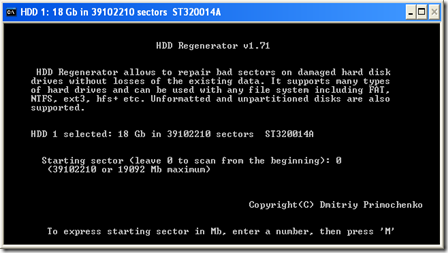
Disini saya akan menggunakan salah satu program yang pernah saya coba yakni HDD Regeneration, jika anda belum punya software tersebut silahkan download di sini.

Jika anda sudah mendownloadnya, install program tersebut, kemudian jalankan program tersebut. Berikut tahapan memperbaiki bad sector pada harddisk :

  • Sebaiknya anda memperbaiki harddisk yang ada bad sector-nya di komputer lain. (karena biasanya yang terdapat bad sector itu drive di mana sistem disimpan)
  • Jalankan program  HDD Regenerator.
  • Setelah itu pilih pilihan Click here to repair physical bad sectors on damaged drive surface directly under Windows (XP/Vista)

bad sector

  • lalu pilih harddisk yang akan kita perbaiki (jika kita memperbaikinya di komputer lain, maka pilihlah harddisk kedua), lalu tekan Start Process.

bad sector

  • lalu setelah itu anda akan masuk ke mode DOS, tekan tombol 1 untuk memperbaiki harddisk, lalu tekan enter.

badsector

  • Selanjutnya tentukan dari sector mana anda akan memperbaiki, masukkan saja tombol 0 untuk memperbaiki sektor dari awal harddisk. lalu tekan enter.

badsector4

  • Berikutnya proses perbaikan bad sector dimulai tunggu sampai selesai.
  • Jika anda ingin membatalkan proses ini tekan saja tombol ESC.

Jika setelah proses perbaikan bad sector harddisk, masih terdapat bad sector maka kemungkinan besar harddisk anda sudah terlalu banyak bad sectornya.

Sekian dan terima kasih…

Jika sempat baca juga :

Cara mengakali CD ROM/DVD ROM yang macet

Drive WIper – Fitur baru CCleaner

Penyebab Komputer Restart pada saat booting

Sabtu, 20 November 2010

6 Cara Mempercepat Startup Windows

Pada bagian bagian ini saya mencoba membahas tentang bagaimana cara untuk mempercepat proses startup windows pada saat booting. Sehingga komputer kita akan lebih cepat masuk windows pada saat dijalankan.

Berikut tahapan-tahapannya :

1. Atur Startup Windows, hal ini dilakukan untuk memilih program yang menurut anda penting diload pada saat startup atau tidak. cara mengatur startup sebagai berikut :

  • Buka jendela RUN (kombinasi tombol Windows + R) kemudian ketikkan msconfig.
  • Kemudian pada tab Startup kosongkan (uncheck) pada program-program yang anda anggap tidak perlu (untuk mengetahuinya anda lihat pada bagian command kalau menuju program files berarti anda dapat mematikannya)
  • Bila sudah tekan tombol OK, akan muncul pemberitahuan untuk merestart komputer, anda dapat merestart pada saat itu juga, atau anda dapat menangguhkannya sampai anda selesai.
  • Untuk lebih detailnya baca postingan tentang Cara mengatur startup Windows

2. Hapus shortcut-shortcut program yang anda anggap tidak atau jarang digunakan, baik itu pada desktop, quicklaunch, dan startmenu.

3. Gunakan hanya satu antivirus saja yang anda percayai seperti penulis hanya menggunakan Avira Antivirus.

4. Masuk Windows Explorer lalu masuk ke folder drive C >>Windows >> Prefecth. hapus file yang terdapat pada folder Prefecth.

5. Jangan gunakan wallpaper yang mempunyai ukuran file yang besar.

6. Bila anda mampu untuk membeli membeli memory tambahan, upgrade memory yang anda miliki.


Sekian dan terima kasih.

Minggu, 14 November 2010

Cara Mendelete File Yang Sulit Dihapus

Adakalanya suatu hari ketika kita akan mendelete atau menghapus suatu file, kita sulit menghapusnya, lalu pertanyaannya mengapa file tersebut susah untuk dihapus. padahal keberadaan file tersebut sudah tidak kita butuhkan atau mengganggu ketertiban file kita.
Sebenarnya terdapat banyak penyebab suatu file tidak dapat/sulit untuk didelete, yang diantaranya adalah :
1. File yang akan kita buang dipakai oleh program lain. misal kita akan membuang sebuah file mp3, sedang file tersebut sedang diputar mp3 player.
unlocker
2. File yang akan kita buang telah terinfeksi oleh virus, hal ini biasa terjadi pada file yang dibuat oleh virus atau suatu file berextensi exe (program) yang terinfeksi virus, selama virus tersebut masih bersemayam di dalam komputer kita, maka kita sulit untuk menghapus program atau file tersebut.
3. File yang akan kita buang adalah file System, file yang akan kita buang bila file tersebut adalah bagian dari system tentunya system tidak akan mengijinkannya, kalau diijinkan ya sama aja bunuh diri.
Bila kejadian yang kita alami adalah yang penyebab yang kedua maka kita mesti menghilangkan atau membasmi virus yang terdapat pada komputer kita dengan antivirus yang update.
Sedangkan untuk penyebab yang ketiga saya sarankan anda tidak pernah mendelete file system, selain tidak akan bisa, buat apa ngerusak system komputer sendiri (hehe)
Nah untuk penyebab yang pertama, sebenarnya penyebab inilah yang ingin penulis bahas. Yakni bila suatu file sulit untuk dihapus karena dipakai oleh program lain, dan cara yang akan saya bahas ini juga sebenarnya sesekali bisa menghapus yang terinfeksi oleh virus walaupun virusnya masih ada, tapi resikonya virus yang masih ada tersebut akan membuat file lagi karena memang itu pekerjaannya.
Langsung saja berikut caranya :
pertama download dulu program unlocker di http://ccollomb.free.fr/unlocker/ atau di http://www.filehippo.com/download_unlocker/, lalu setelah itu install program tersebut ke komputer kita.
Bila sudah terinstall anda tinggal klik kanan pada file yang sulit dihapus tadi kemudian pilih unlocker, kemudian akan muncul jendela aksi apa yang ada lakukan oleh kita pilih delete untuk menghapus lalu tekan OK. setelah itu akan ada pemberitahuan bahwa file yang kita telah dihapus.
unlocker2 unlocker3
unlocker4
Sekian dan terima kasih
Baca juga artikel tentang :

Sabtu, 13 November 2010

Cara Mengubah resolusi monitor Pada Windows

monitorPembahasan ini memang cukup ringan karena mungkin sebagian besar orang telah mengetahui caranya, namun tidak salah bila saya coba membahasnya, semoga berguna bila ada yang belum mengetahuinya.

Bila yang dimaksud adalah ukuran monitor (hardware) anda dapat mengukurnya dengan mengukur menggunakan ukuran inchi dengan cara pengukuran garis diagonal, bukan garis lebar atau garis tinggi. sehingga bila kita mempunyai monitor 17”, maka 17 inch itu ukur secara diagonal.

Sedangkan maksud saya adalah mengubah resolusi monitor sesuai dengan monitor yang kita miliki. berikut langkah-langkahnya :

  • pertama-tama klik kanan pada desktop (wallpaper) kemudian tekan properties
  • Setelah itu pilih tab Settings, kemudian geser tombol hingga sesuai dengan ukuran monitor anda

screenr15

screenr2

  • untuk mengetahui ukuran sebenarnya tekan tombol apply, jika dirasa resolusinya kurang kecil, anda tinggal memperbesar resolusinya, namun bila resolusi yang anda pilih melebihi kapasitas monitor biasanya layar akan bergetar atau layar menjadi 3 bagian dibarengi layar bergetar, bila hal tersebut terjadi tekan tombol ESC pada bagian kiri atas keyboard anda.
  • Bila dirasa resolusi yang kita pilih sesuai dengan keinginan kita, tekan tombol OK.

Bila suatu hari kita terpaksa mengganti monitor kita (bisa karena dijual, rusak, dll) dan resolusi monitor kita yang sebelumnya lebih besar (misal resolusinya 1360 x 768) sedangkan monitor kita yang baru (bisa pinjem, beli second, atau baru lagi) beresolusi lebih rendah (misal resolusinya 1024 x 768) maka secara otomatis ketika kita mengoperasikan komputer layar akan bergetar (Sunda : ngageber) seperti kejadian resolusi melebihi kapasitas monitor (yang diterangkan di atas), maka cara mengatasinya sebagai berikut :

  • Restart komputer anda
  • lalu pada saat booting tekan berulang tombol F8, bila anda melakukannya dengan benar anda akan masuk ke DOS Mode, pilih SAFE MODE kemudian tekan ENTER.
  • Anda akan  masuk ke Windows dengan mode SAFE MODE, bila anda sudah masuk tinggal sesuaikan resolusi monitor anda dengan cara seperti di atas.

SAFE MODE merupakan mode di mana Windows dioperasikan dengan driver paling rendah, sehingga akan berjalan pada monitor yang paling kecil resolusinya sekalipun.

kalau sempat baca juga artikel yang lain, misalkan :

Cara mangatur start menu

Cara mendefrag harddisk

Cara dan kegunaan System Restore


Sekian dan terima kasih.

Jumat, 12 November 2010

Komputer Restart pada saat Booting, Apa Penyebabnya

Tulisan ini merupakan tindak lanjut dari tulisan terdahulu saya yang berjudul Ketika Komputer Restart Sendiri, Apa penyebabnya. Kali ini saya mencoba membahas yang lebih spesifik tentang penyebab komputer selalu merestart sendiri pada saat booting, saya juga akan mencoba membahas bagaimana cara mengatasinya. Langsung saja ke TKP.

Seperti sebelumnya telah diketahui bahwa penyebab komputer kita selalu merestart sendiri dan berulang-ulang banyak sekali, di antaranya karena kipas tidak terpasang secara benar, memori atau periferal lainnya terpasang kurang baik, power suppy lemah, dan lain sebagainya. Pada tulisan ini saya akan penyebab yang lebih spesifik yakni penyebab komputer merestart sendiri ketika booting.

Misalkan kita menyalakan komputer kemudian ketika masuk booting windows komputer merestart, dan ketika masuk kembali ke booting windows komputer merestart kembali, terus begitu dan tidak pernah masuk ke Windows. nah kondisi inilah yang penulis coba angkat.

PENYEBAB KOMPUTER MERESTART SENDIRI PADA SAAT BOOTING WINDOWS

  1. Sistem Windows kita terinfeksi Virus, banyak virus yang mempunyai dampak seperti ini, virus ini merusak file system sehingga kita tidak bisa menjalankan Windows seperti biasa
  2. Terdapat Badsector pada harddisk, ini bisa terjadi karena proses menutup windows tidak wajar, bisa dikarenakan tidak dishutdown, mati lampu, hang, BSOD, dan lain sebagainya. pokoknya windows tidak dishutdown dengan baik.

CARA MENGATASI KOMPUTER MERESTART SENDIRI PADA SAAT BOOTING WINDOWS

Jika Sistem Windows anda terinfeksi oleh virus, sebaiknya anda scan harddisk anda dengan antivirus yang yang update, bila masalahnya komputer yang kita gunakan tidak bisa masuk windows (karena selalu restart pada saat booting) maka alternatifnya adalah menscan harddisk yang anda miliki di komputer lain.

Jika terdapat badsector pada harddisk anda, lakukan hal yang sama yakni melakukan scan harddisk anda, namun bukan menggunakan antivirus melainkan menggunakan check disk harddisk anda di komputer lain.

  • Untuk melakukannya pasang harddisk anda ke komputer lain
  • kemudian buka explorer (tombol Windows + E)
  • kemudian pada klik kanan pada drive system harddisk yang terdapat badsector (bisa E, F, G, dll) lalu klik properties

checkdisk

  • setelah itu akan muncul jendela properties, pilih tab tools, pada bagian error-checking pilih check now.

checkdisk3

  • akan muncul jendela check disk data, centang kedua pilihan dan tekan start

checkdisk4

  • biasanya proses ini tidak bisa dijalankan sampai anda membooting komputer tadi, restart komputer lalu pada saat booting komputer akan melakukan cek harddisk yang terdapat badsector.
    Bila hal di atas telah anda lakukan namun masalah belum teratasi sebaiknya anda baca artikel yang membahas penyebab restart komputer yang lebih umum di sini.

Sekian dan terima kasih

Selasa, 09 November 2010

Cara mengatur Start Menu

Bila anda merasa start menu yang ada terasa begitu menyita tempat monitor anda maka ada baiknya anda mengatur start menu anda. Mungkin ada beberapa link/program yang tidak begitu sering anda gunakan maka anda dapat menyembunyikannya, sehingga start menu Windows anda menjadi lebih ramping. Berikut contoh start menu yang belum diatur :

startmenu1 Berikut langkah-langkah mengatur start menu yang akan disembunyikan sehingga lebih ramping :

  • Klik kanan pada taskbar yang kosong (bagian bawah windows anda)

taskbar

  • lalu pilih properties
  • Setelah muncul jendela properties, pilih tab start menu. Lalu tekan tombol Costumize

startmenu2

  • Pada tab General pada bagian select an icon size for programs, pilih bagian small icon.

startmenu3

  • lalu bila anda hendak menghilangkan link internet atau e-mail, tinggal uncheck pada show on start menu
  • Setelah itu klik tab Advanced. lalu pada bagian start menu item, pilih don’t display this item pada item/link yang anda kehendaki
  • Bila telah selesai tekan tombol OK.
  • startmenu4

Contoh start menu yang telah diatur :

start menu edit

Baca juga :

Manfaat System Restore

Senin, 08 November 2010

Cara mendefrag harddisk komputer

Bila komputer anda baru saja di Install ulang, akan terasa begitu cekatan dan cepatnya komputer tersebut untuk melakukan sebuah proses, tetapi lama kelamaan ketika komputer kita telah mulai banyak error komputer kita menjadi lambat dan membuat kita kesal kemudian kepikiran untuk install ulang komputer kita.
Sebenarnya penyebab lambatnya komputer kita begitu banyak, bisa karena komputer kita terinfeksi oleh virus, banyak key registry yang sudah tidak terpakai sehingga menumpuk, terlalu banyak proses yang dijalankan komputer anda, dan lain sebagainya, salah satu penyebab komputer kita melambat adalah karena kita jarang melakukan defrag hardisk pada komputer kita, atau bahkan anda belum pernah mendefrag harddisk anda.
Defrag sendiri adalah merupakan sebuah proses merapikan file yang ada di harddisk kita, sehingga system lebih mudah mencari file dan lain sebagainya, sebagai contoh bila kamar kita rapi maka kita akan betah dan apabila butuh sesuatu di kamar kita, kita mudah menemukannya, berbeda bila kamar kita berantakan, selain mengganggu pemandangan, bila kita butuh sesuatu di kamar kita, kita akan kesusahan menemukannya. Apa yang harus kita perbuat pada kamar tersebut ? ya merapikannya, nah proses merapikan isi kamar inilah kalau dalam komputer itu dinamakan Defrag, sehingga file-file yang berantakan disusun hingga menjadi lebih tertib.
Banyak manfaat yang dapat kita rasakan ketika kita mendefrag harddisk kita, selain komputer kita akan lebih cepat, akan mempermudah system ketika mencari sebuah file, dan masih banyak lagi kegunaan defrag yang lainnya.
Berikut cara mendefrag harddisk yang kita miliki :
  • Buka Windows Explorer (kombinasi tombol Windows + E)
  • Kemudian klik kanan pada drive yang akan kita defrag, lalu tekan properties
  • Setelah itu akan muncul jendela properties, pilih tab tools, kemudian pilih defragment now pada bagian defragmentation
Defrag1
  • Setelah itu akan muncul jendela Disk Defragmenter lalu pilih drive yang akan anda defrag, setelah itu tekan tombol Defragment bila anda akan melakukan proses defrag langsung, namun bila anda ingin melihat tingkat fragmentasi drive anda tekan analyze.
Defrag2
  • Setelah anda menekan tombol Defragment, proses defrag sedang berlangsung, tunggu sampai selesai (lamanya proses defrag tergantung ukuran drive dan tingkat fragmentasi drive anda), apabila selesai akan muncul laporan, bila anda ingin melihatnya tekan view, kalau tidak abaikan saja.
  • lakukan defragment pada drive lain bila anda memiliki drive lebih dari satu.

Sabtu, 06 November 2010

Manfaat System Restore pada Windows

Banyak manfaat yang bisa kita peroleh dari System Restore pada Operating System Windows, sebelum melangkah pada manfaat apa yang dapat kita peroleh dari System Restore mungkin kita perlu tahu dulu sebenarnya System Restore itu apa ?
System Restore adalah salah satu fasilitas yang dimiliki OS Windows yang berguna untuk memperbaiki Windows apabila terjadi kerusakan baik karena kesalahan yang dibuat oleh kita, virus, ataupun yang lainnya. sebelum menggunakan system restore kita mesti membuat restore point, yakni titik system di mana kita akan mengembalikan system persis ke titik yang kita buat, kerusakan system biasanya terjadi misalnya karena program yang kita install tidak sesuai dengan system sehingga terjadi kerusakan, bisa komputer menjadi hang atau munculnya Blue Screen of Dark (BSOD), atau mungkin karena system kita dirusak oleh Virus.
Langsung pada pembahasan tentang System Restore, berikut :
CARA MASUK KE SYSTEM RESTORE
  • Klik start menu > All Programs > Accessories > System Tools > lalu pilih System Restore
Restore1
CARA MEMBUAT RESTORE POINT
  • Pada jendela system Restore seperti gambar di atas pilih Create a restore point, lalu tekan tombol next.
  • Setelah itu beri nama restore point yang akan kita buat misal : point1, lalu tekan tombol create.
  • kita telah membuat restore point yang telah kita beri nama point1, pada jendela berikutnya terdapat informasi tanggal restore point yang telah kita buat tadi, lalu tekan tombol close bila anda akan keluar dari jendela system restore, namun bila anda ingin kembali ke jendela awal tekan tombol home.
Catatan : restore point juga bisa dibuat secara otomatis oleh program yang anda install, misalnya ketika anda menginstall Software CCleanaer, program tersebut langsung membuat restore point sebelum menginstall programnya.
CARA MERESTORE SYSTEM
  • masuk ke System Restore (seperti cara di atas) kemudian pilih opsi restore my computer to an earlier time, lalu tekan next.
  • pada jendela berikutnya anda dapat memilih restore point yang telah anda buat, atau anda dapat memilih titik restore pada tanggal yang anda inginkan, biasanya pada tanggal yang terdapat restore point-nya tanggal tersebut akan dicetak tebal (bold) Restore2
  • misalkan kita pilih restore point yang telah kita buat tadi (point1), lalu tekan tombol next.
  • pada jendela berikutnya akan ada perintah kepada anda untuk menyimpan (save) program / dokumen yang sedang anda kerjakan. bila sudah tekan next
  • kemudian komputer akan merestart sendiri namun sebelumnya terdapat proses restore beberapa menit (tergantung restore point yang kita pilih)
  • Setelah komputer anda merestart dan kembali ke jendela Windows lagi akan ada pemberitahuan apakah restore yang anda lakukan berhasil atau tidak, atau apakah sesuai dengan yang anda inginkan. bila sesuai maka tinggal klik finish.

Selasa, 02 November 2010

Cara Burn CD menggunakan fasilitas bawaan Windows

Jika kita hendak nge-burn/membakar suatu file pada sebuah CD biasanya kita menggunakan software untuk membakar CD, software yang paling sering digunakan adalah Nero. Tapi adakalanya kita belum sempat menginstall program Nero atau program pembakar CD, tetapi kita sangat perlu untuk membakar suatu file ke dalam CD (lagi terburu-buru) dan tidak ada waktu menginstall Program CD Burner (Pembakar CD). bila kita sedikit teliti sebenarnya Windows telah menyediakan fasilitas CD Burning pada Windows Explorernya, tetapi kebanyakan orang tidak mengetahuinya, karena telah terbiasa menggunakan program CD Burner.
Langsung saja ke pokok pembahasan berikut langkah-langkahnya :
  • Sebelum semuanya dimulai pastikan dulu Oftical Drive anda dapat menulis ke dalam CD (bisa CDRW bisa juga DVDRW)
  • Buka Windows Explorer (tekan tombol Windows + E)
  • Cari file/folder yang akan kita bakar (burn)
  • Copy file/folder tersebut, kemudian Paste di Drive CDRW/DVDRW (misal CDRW anda terdapat di drive E, maka copy file/folder tadi di drive E)
  • Setelah itu klik kanan pada drive CDRW/DVDRW tadi (misal drive E), lalu pilih pilihan "write these files to CD"
  • Ikuti intruksi pembakaran hingga selesai

Rabu, 27 Oktober 2010

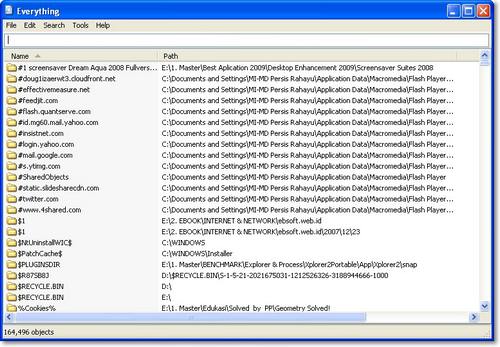
Everything - Software Pencari File Paling Cepat

Jika kita membutuhkan sebuah file atau musik, video, photo, dll. tapi kita tidak mengetahui dimana dulu kita menyimpan file tersebut biasanya untuk mencarinya kita menggunakan fasilitas bawaan dari Windows yakni fasilitas Search, memang tidak masalah ketika kita santai tetapi bagaimana bila kita sedang terburu-buru, sedangkan proses Search pada Windows cukup memakan waktu, maka salah satunya adalah menginstall program pihak ketiga yang saya nilai cukup baik dan cepat dalam hal mencari file dengan sekejap.
Program pihak ketiga tersebut adalah Everything, yang menurut pengakuan dari pembuatnya mampu mengindeks 1.000.000 file hanya dalam waktu 1 menit, sehingga jika kita ingin melakukan indeks OS Windows yang baru diinstall ulang yang jumlah filenya sekitar 20.000 file, hanya akan memakan waktu untuk mengindeksnya sekitar satu detik. langsung saja ke pembahasan :

Nama Software : Everything Search Engine
Home Page : http://www.voidtools.com/
Download : http://www.voidtools.com/download.php
Ukuran File : 334 KB (untuk .exe) dan 272 KB (untuk versi .ZIP)
Operating System : 2000, XP, 2003, Vista, 2008 and Windows 7
 Kelebihan :
  • Ukuran file yang relatif kecil
  • User Interface yang simpel dan menarik
  • Mengindeks file dengan cepat
  • Menemukan file dengan cepat
  • Memakan resource memory yang sedikit
  • Mudah melakukan sharing dengan yang lain
  • Update secara realtime
 Screenshot :


Untuk informasi yang lebih lengkap kunjungi saja situs resmi dari software tersebut.

Baca Juga : Screen Capture Gratis Terbaik, 1by1 Simple mp3 Player.

Sabtu, 23 Oktober 2010

1by1 - Directory Player - simpel, tapi berkualitas

Begitu banyak pemutar mp3 yang bertebaran di Internet, mulai yang berdesain simpel dengan fitur pas-pasan sampai yang berdesain cukup wah dengan begitu banyak fitur yang ditawarkan. Bagi anda yang haus akan fitur-fitur yang lengkap mungkin anda akan lebih memilih mp3 player yang sudah ternama misal Winamp, KMPlayer, Aimp, dan lain sebagainya. Dengan begitu banyaknya fitur-fitur yang ditawarkan oleh Program pemutar mp3 tersebut, seringkali kita tidak menggunakan dengan maksimal fitur-fitur yang disediakan program tersebut.
Tetapi bagi anda yang lebih suka yang simpel tapi cukup untuk memutar sebuah file mp3 tetapi tidak murahan ada baiknya anda mencoba menggunakan program ini yaitu 1by1 yang dikembangkan oleh  Martin Pesch dari Jerman.
 Anda bisa mendownload 1by1 di situs majorgeeks.com, mpex.net, techspot.com, softpedia.com, betanews.com, chip.de, slo.ru, atau anda bisa mengunjungi situs resmi 1by1 di http://mpesch3.de1.cc dengan ukuran program sekitar 153 KB (cukup kecil bukan). berikut tampilan program 1by1 :


Kelebihan-kelebihan :
  • Desain Simpel
  • Ukuran Program kecil sekitar 153 KB
  • Directory Player, yakni tampilan seperti Windows Explorer
  • Terdapat fitur playlist dengan cara menggeser lagu tersebut ke bagian Playlist
Fitur-fitur 1by1 :
  • Audio scrobbling support
  • Own HTTP connection implementation
  • Reading from multiple RSS sources
  • ID3v2 crash possibility fixed
  • Simple manual beat counter (Start and beat with Ctrl+Shift+B)
  • Compare folders tool improvements
  • Direct folder access dialog (Ctrl+Shift+G)
  • Some other things 

System requirements :
  • 200 MHz CPU · Windows or Linux with Wine
  • mp3 ACM codec (present in XP/Vista) or mpglib.dll
  • Optional: input plugins
Tetapi bila anda memutar file mp3 yang memiliki bitrate lebih besar dari 128 Kbps, file tersebut tidak akan dapat diputar. Solusinya yakni dengan mendownload plugins mpglib.dll dan memasukkannya ke folder 1by1 di Windows, berikut caranya :

  • Download mpglib.dll di sini
  • Setelah anda selesai mendownloadnya extract plugin tersebut (anda dapat mengarahkan proses ekstraksi ke folder 1by1)
  • Copy hasil ekstraks tersebut ke folder 1by1 di Windows (C:\Program Files\1by1)
  • Setelah itu jalankan program 1by1 kemudian klik tombol setting atau klik kanan pada bagian atas program kemudian pilih settings.
  • Setelah itu akan muncul jendela settings, lalu pilih tab Decoder, kemudian klik mpglib.dll (layer3 and 2) seperti gambar di bawah ini :


Sekian yang dapat saya tulis, bila terdapat kesalahan mohon koreksinya.

LATIHAN SOAL INFORMATIKA DAN TIK KELAS 11

 LATIHAN SOAL INFOLMATIKA KELAS 11 1.      Randi sedang menyusun Karya Ilmiah Remaja (KIR) untuk syarat kelulusan SMA. Saat mengatur bab pen...