WELCOME TO !TEKNOLOGI DAN INFORMASI
Tampilkan postingan dengan label Internet. Tampilkan semua postingan

Rabu, 18 September 2013

Menampilkan hanya ikon pada Bookmark


Yo kita mulai kembali aktifitas baca dan tulis di blog, kita mulai dengan cara menampilkan hanya ikon (favicon) sebuah situs yang telah kita bookmark (beri tanda).
Sebelum melangkah lebih jauh saya mungkin akan menjelaskan apa itu bookmark bagi anda yang belum tahu apa sih bookmark itu ? secara sederhananya bookmark adalah suatu link/tombol yang memudahkan kita mengunjungi kembali suatu situs yang kita sukai atau kita tandai, sehingga kita tidak susah untuk mengingat nama situs tersebut.
Langsung saja pada pembahasan kali ini yakni cara menampilkan hanya ikon (favicon) sebuah situs pada toolbar bookmark. Dan yang saya tulis disini dikhususkan bagi mereka yang menggunakan browser Mozilla Firefox.
maksud saya itu tampilan ikon bookmark seperti gambar di bawah ini, di mana tulisan untuk bookmark itu tidak ada hingga membuat ruang di toolbar lebih luas.


Berikut langkah-langkahnya :
  1. kita akan menggunakan sebuah add-ons untuk dapat membuat favicon saja yang ditampilkan di bookmark
  2. Pertama-tama download dulu add-ons Firefox "Smart Bookmark" pada jendela add-on, akan ada perintah untuk menginstall ikuti langkah-langkah berikut ini :


 Catatan : pada saat menginstall add-ons akan ada sebuah notifikasi (pemberitahuan) apakah benar anda akan menginstall add-ons, tekanlah tombol Allow untuk melanjutkan proses instalasi.

 3. Restart Firefox anda untuk mulai menggunakan add-ons tersebut.

Sekian dan terima kasih

Selasa, 16 April 2013

Penggunaan Piranti Lunak Teknologi Informasi dan Teknologi Komunikasi

Piranti Lunak Teknologi Informasi

Piranti lunak teknologi informasi merupakan jenis piranti lunak komputer yang dapat dimanfaatkan untuk mencari, menemukan serta mendapatkan informasi. Contoh populer dari piranti lunak teknologi informasi adalah Web Browser atau penelusur halaman-halaman web di internet. Terdapat macam-macam Web Browser diantaranya adalah Internet Explorer, Mozilla Firefox, Opera, Safari, Maxthon, SeaMonkey, Netscape Communicator dan sebagainya.

Penggunaan Web Browser

Meskipun terdapat bermacam-macam Web Browser, namun rata-rata memiliki pengoperasian yang hampir sama. Berikut dasar-dasar dari penggunaan Web Browser:
  • Untuk mendapatkan suatu infomasi dari sebuah halaman web (website), Anda harus mengunjunginya dengan cara memasukkan alamat dari website tersebut pada Address Bar.
Address Bar pada Browser Firefox
  • Manfaatkan fitur Favorite atau Bookmark yang tersedia untuk menyimpan alamat sebuah website guna mempermudah mengunjungi situs tersebut kelak.
Ikon Bookmark pada Browser Firefox

  •  

    Minggu, 30 Desember 2012

    Tip Pemasangan Antena Grid untuk Wifi

    Beberapa hari lalu menyempatkan diri ke antarlangit.com cabang Tuban untuk membeli antena wifi. Sebelumnya sudah mencoba memakai antena jenis yagi lokal untuk 'nembak'sinyal wifi yang banyak bersliweran diatas langit kota Cepu. Lumayan, bisa menikmati akses internet gratis meski hanya dapat sinyal tak lebih dari 10dBm. Nah, misi ke Tuban kali ini adalah mendapatkan antena dengan gain yang lebih bagus. Akhirnya pilihan jatuh pada Grid Kenbotong TDJ-2400A yang memiliki gain 24dB.


    Berikut perlengkap antena grid Kenbotong:
    • Kisi-kisi pemantul

    • Feed Horn
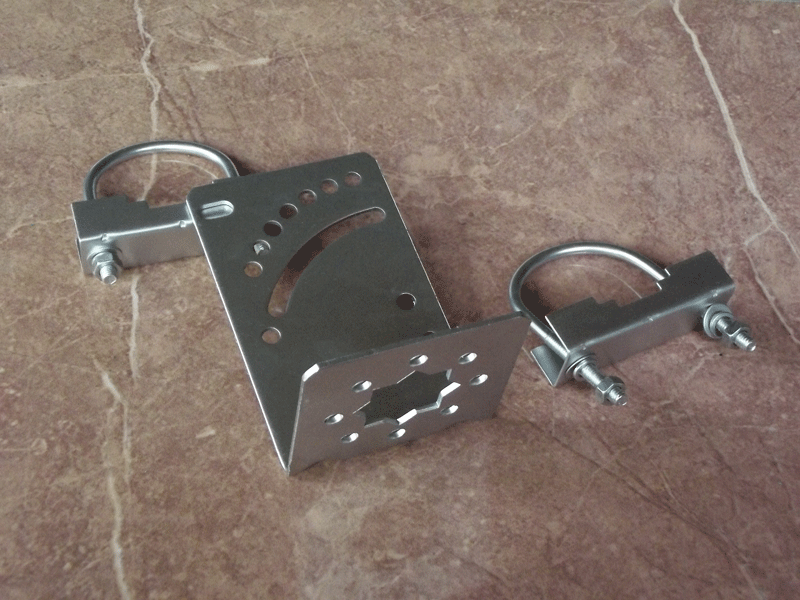
    •  Mounting Bracket
    •  Kabel pigtal (penghubung antara antena dan radio akses point)

    Tips 1. Pastikan Antena Telah Dirakit dengan Benar

    Pemasangan Feed-Horn harus benar-benar tegak lurus terhadap kisi-kisi pemantul. Pemasangan konektor pada pigtail harus benar-benar rapat, dan jika diperlukan silahkan bungkus konektor tersebut dengan pita isolasi guna mencegah kemungkinan masuknya air hujan.

    Tips 2. Pastikan Polarisasi Pemasangan Antena

    Sebelum memasang antena grid pada pipa, pastikan terlebih dahulu apakah antena akan dipasang dalam polarisasi vertikal ataukah horisontal. Hal ini penting, sebab antena kita harus menyesuaikan dengan polarisasi antena pemancar wifi yang akan kita 'tembak'. Sebagai contoh, pemancar sinyal wifi memakai antena jenis Omni-Slotted yang memiliki polarisasi pancar horisontal. Jadi, kalau kita ingin menerima sinyal wifi tersebut diatas maka antena grid yang kita miliki harus dipasang dalam polarisasi horisontal juga, seperti terlihat pada gambar dibawah.


    Tips 3. Pastikan Antena Sudah Menghadap pada Arah yang Sesuai

    Jika anda sudah mengetahui lokasi pemancar wifi yang akan 'ditembak', hadapkan antena pada arah tersebut. Koreksi terhadap arah ini bisa dilakukan pada saat melakukan survey sinyal pada radio akses point.

    Tips 4. Pemasangan Pipa Harus Benar-Benar Tegak Lurus Terhadap Tanah


    Saya menggunakan pipa ukuran 1 dim dan 1,25 dim untuk menyangga antena. Ketinggiannya sekitar 10 meter. Pada awal pemasangan saya sempat kecewa karena hasil tangkapan sinyal wifi hanya berkisar antara 1 hingga 3dBm saja, jauh lebih kecil bila dibandingkan ketika memakai antena yagi yang bisa mencapai hingga 12dBm. Wah, dimana kesalahannya ya?

    Setelah saya cermati ternyata posisi pemasangan pipa penyangga sedikit miring. Buru-buru saya koreksi hal ini dengan mengatur posisi pipa benar-benar tegak lurus terhadap tanah. Dan hasilnya, langsung dapat sinyal 20dBm. Alhamdulillah!


    Kini, saya bisa nikmati akses internet gratis dari rumah.

    Catatan: Untuk radio akses point saya gunakan TP-Link WA-5000G.


    Minggu, 23 Desember 2012

    Mau Bikin Website + Hosting Murah AbizZ? Ke Rajawebhost.com aja!

    Website sudah bukan hal baru bagi masyarakat kita, memiliki serta mengelola sendiri sebuah website sudah menjadi semacam kebutuhan. Sebagian dari mereka termotivasi dari - apalagi kalau bukan - daya tarik bisnis online, namun sebagian lagi karena dorongan semangat untuk berbagi. Tapi apapun alasan orang untuk itu, satu hal yang perlu dicermati adalah memilih layanan web hosting yang tepat, dan tentu saja harga yang terjangkau. Intinya, kita harus bisa temukan dulu layanan hosting murah dan domain murah sebelum membangun sebuah website Apa itu web hosting dan mengapa ini menjadi masalah penting pertama kali yang harus kita pikirkan?


    Web hosting merupakan layanan sewa-ruang pada server milik provider yang memungkinkan kita menaruh file-file website sehingga bisa diakses secara online di internet. Semakin ketatnya persaingan dalam bisnis web hosting di Indonesia saat ini, menuntut kita untuk jeli dalam memilih provider yang tepat. Jika anda bingung karena banyaknya pilihan yang ditawarkan, saya rekomendasikan RAJAWEBHOST untuk anda. Bukan saja karena ini satu-satunya penyedia layanan hosting murah dan domain murah terpercaya saat ini, namun juga dukungan spesifikasi server terbaik yang mereka miliki.

    Mengapa harus RajaWebhost.Com? Kebanyakan layanan web hosting lebih menonjolkan promosi harga super-murah, namun ternyata menyembunyikan sesuatu dibalik itu. Untuk kasus seperti ini, pertanyaan yang harus diajukan adalah bagaimana dengan uptime servernya, berapa lebar bandwidth yang tersedia serta berapa besar kapasitas space-nya? Perbedaan esensial antara RajaWebhost.Com dengan layanan web hosting "murahan" lain adalah bahwa dibalik harga domain murah dan hosting murah yang ditawarkan, spesifikasi (uptime server, space dan bandwidth serta dukungan teknis) akan bisa anda nikmati tanpa biaya tersembunyi apapun didalamnya.

    Mau bukti? Silahkan periksa sendiri disini!


    Senin, 10 September 2012

    Jaringan Komputer dan Komunikasi Digital

    Tujuan Pembelajaran

    Setelah mempelajari materi pembelajaran ini diharapkan siswa mampu:
    1. Jenis teknologi dasar yang memungkinkan suatu komunikasi jarak jauh (telekomunikasi).
    2. Menjelaskan fungsi dan kegunaan jaringan komputer area lokal (LAN) dan jaringan komputer area luas (WAN)

    Anatomi Dasar Jaringan Komputer

    Apa itu Jaringan Komputer?

    Dewasa ini pemakaian komputer 'stand alone' cenderung mulai ditinggalkan, dan makin banyak orang beralih ke pemakaian komputer model jaringan. Apakah jaringan komputer itu? Secara sederhanan jaringan komputer dapat diartikan sebagai sembarang sistem yang menghubungkan dua atau lebih komputer.

    Jaringan Komputer memungkinkan Akses Internet di Sekolah

    Mengapa Jaringan Komputer Penting?

    Terdapat beberapa alasan mengapa jaringan komputer penting, yaitu:
    1. Para pengguna komputer didalam jaringan dapat berbagi hardware atau peripheral, sehingga mampu menghemat biaya.
    2. Para pengguna komputer didalam jaringan dapat berbagi data maupun program, sehingga meningkatkan efisiensi dan produktifitas.
    3. Seluruh pengguna didalam jaringan komputer dapat bekerjasama dalam berbagai cara.

    Jaringan Area Lokal (Local Area Networks)

    Jaringan area lokal atau LAN menghubungkan komputer-komputer yang secara fisik letaknya berdekatan, baik dalam satu ruangan, antar ruangan dalam satu gedung, maupun antar ruangan dalam dua gedung yang berdekatan. Secara umum LAN menggunakan media komunikasi yang sama berupa kabel. namun demikian, terdapat pula media komunikasi nirkabel yang menghubungkan setiap komputer melalui frekuensi radio. Jaringan semacam ini disebut juga sebagai jaringan wireless.
    Local Area Networks

    Jaringan Area Metropolitan (Metropolitan Area Networks)

    Jaringan area metropolitan (MAN) merupakan suatu jaringan yang menghubungkan dua atau lebih jaringan area lokal (LAN) dalam satu kota.

    Contoh Metropolitan Area Networks

    Jaringan Area Luas (Wide Area Networks)

    WAN atau jaringan area luas merupakan jaringan area metropolitan yang telah diperluas jangkauan koneksinya. WAN menghubungan antar LAN dan data ditransmisikan melalui backbone jaringan. yang dimaksud backbone jaringan adalah bagian dari infrastruktur jaringan komputer yang menghubungkan aneka kelompok jaringan serta menyediakan alur pertukaran informasi diantara LAN maupun sub-jaringan yang berbeda-beda.
    Wide Area Networks

    Komunikasi Data Didalam Jaringan

    Protokol Jaringan

    Supaya komunikasi antar komputer didalam jaringan dapat berlangsung dengan baik, maka diperlukan suatu protokol jaringan, yaitu aturan atau standar yang mengatur atau mengijinkan berlangsungnya hubungan, komunikasi serta perpindahan data antara dua atau lebih komputer. Protokol yang banyak digunakan oleh jaringan-jaringan komputer dunia saat ini adalah TCP/IP. Kita akan bahas lebih lanjut TCP/IP ini pada tulisan berikutnya.

    Peranan Router (Penghala)

    Komunikasi tidak hanya berlangsung didalam jaringan area lokal (LAN) saja, namun sering pula terjadi antara jaringan area lokal (LAN) dan jaringan area luas (WAN). Bagaimana sebenarnya komunikasi antar jaringan itu dapat berlangsung?

    Dalam hal ini terdapat Router yang terlibat didalamnya. Router merupakan perangkat keras atau bisa pula perangkat lunak yang mengatur rute paket-paket data antar jaringan.Router bertindak sebagai penghubung antara dua atau lebih jaringan serta meneruskan paket-paket data dari suatu jaringan ke jaringan lainnya.

    Samakah Router dengan Swith (Hub)?

    Tentu saja tidak sama. Hub atau switch yang sering dipakai dalam jaringan hanya bertindak sebagai alat penghubung semata untuk membentuk suatu jaringan area lokal. Sedangkan router lebih dari itu. Sebagai gambaran, Hub atau Switch dapat diibaratkan sebagai suatu jalanan, sementara Router yang menjadi penghubung antar jalanan itu.

    Bandwidth

    telah disebutkan diatas bahwa komunikasi dilaksanakan dengan cara mengirimkan paket-paket data. Kuantitas data yang dapat dikirimkan melalui media komunikasi dalam sejumlah waktu yang diberikan disebut sebagai Bandwidth. Bandwidth diukur dalam satuan Kilobyte per second (Kbps) atau Megabyte per second (Mbps).

    Besar-kecilnya bandwidth pada suatu saat dalam suatu komunikasi data dipengaruhi oleh beberapa faktor, antara lain:
    • Kualitas media fisik jaringan (misalnya kualitas kabel yang digunakan)
    • Jumlah trafik didalam jaringan pada saat itu
    • Jenis koneksi jaringan yang digunakan

    Contoh Komunikasi Data

    Global Positioning System (GPS)

    GPS pada mulanya dikembangkan oleh Departemen Pertahanan Amerika Serikat. Terdapat 24 satelit buatan yang mengelilingi bumi, dimana setiap satelit dilengkapi komputer, clock dan radio. Di bumi, penerima sinyal GPS dapat menggunakan sinyal pancar dari 3 hingga 4 satelit untuk menentukan posisinya.

    Contoh Penerapan GPS

    Automatic Teller Machine (ATM)

    Pada dasarnya ATM merupakan terminal khusus yang dihubungkan ke komputer utama bank melalui jaringan komersial bank.
    Contoh Infrastruktur ATM

    Koneksi Komputer ke Jaringan

    Terdapat pilihan untuk penghubungan komputer ke suatu jaringan yaitu koneksi langsung memakai kabel, memakai akses dial-up dengan memanfaatkan saluran telepon serta menggunakan internet untuk menemukan komputer yang diinginkan.

    Koneksi Langsung

    Koneksi secara langsung (dedicated) memiliki akses lebih cepat daripada pilihan koneksi lainnya karena memiliki kemampuan mengirimkan data hingga 100 Mbps. Didalam telekomunikasi, terdapat dua jenis jalur leasing yaitu T1 dan T3. Keduanya beroperasi pada kabel tembaga maupun serat optik. Sirkuit T1 mampu mengirimkan suara, data dan video dengan kecepatan hingga 1,5 Mbps, Sirkuit T3 mampu mengirimkan data dengan kecepatan hingga 45 Mbps, sedangkan untuk serat optik mampu mengirimkan data dengan kecepatan hingga 1 Gbps.

    Koneksi Dial-Up

    Koneksi dial-up membutuhkan piranti Modem, yang akan menghubungkan komputer melalui serial port ke saluran telepon. Koneksi dial-up memiliki kecepatan antara 28.0 bps hingga 56,6 Kbps.
    Contoh Modem Dial-Up Internal
    Contoh Modem Dial-Up Eksternal

    Prinsip Kerja Modem Dial-Up

    Prinsip kerja modem adalah sebagai berikut: Pada sisi pengiriman, komputer mengirimkan sinyal digital dan modem akan mengkonversi sinyal digital tersebut menjadi sinyal analog sehingga pesan atau data dapat dikirimkan melalui saluran telepon. Selanjutnya pada sisi penerimaan, pesan yang diterima berupa sinyal analog akan dikonversi kembali menjadi sinyal digital sehingga pesan dapat diproses oleh komputer.

    Contoh Konversi Sinyal Analog ke bentuk Digital

    Koneksi Broadband

    Koneksi broadband memiliki bandwidth yang lebih lebar daripada bandwidth yang dimiliki oleh modem dial-up. Koneksi broadband disebut juga Digital Subscriber Line (DSL), yang berarti saluran pelanggan digital. DSL. DSL merupakan teknologi yang menyediakan penghantar data digital melalui kabel telepon yang ada di daerah setempat. Contoh koneksi broadband (DSL) adalah layanan Speedy yang disediakan oleh Telkom.
    Contoh Modem DSL

    Contoh lain koneksi broadband adalah TV Kabel, yang menyediakan koneksi jaringan cepat melalui jaringan televisi. Selain itu koneksi broadband juga dapat berupa saluran nirkabel yang menghubungkan komputer je jaringan melalui gelombang radio.

    Teknologi Nirkabel

    WIFI

    Jaringan area lokal tanpa kabel atau Wireless Local Area Networks (WLAN) yang paling cepat adalah WI-FI. Teknologi WI-FI memanfaatkan peralatan elektronik untuk bertukar data secara nirkabel (memakai gelombang radio) didalam suatu jaringan komputer, termasuk koneksi internet berkecepatan tinggi. Standar WI-FI ditetapkan berdasarkan aturan IEE 802.11 yang dikeluarkan oleh Institute of Electrical and Electronics Engineers (IEEE).
    Logo Sertifikasi Wifi

    Jarak jangkauan WI-FI dipengaruhi oleh obyek-obyek yang mungkin memblokir sinyal Wi-Fi, penempatan antena, serta saluran-saluran yang diperebutkan oleh piranti-piranti nirkabel lainnya pada tempat yang sama.

    Bluetooth

    Nama "bluetooth" sebetulnya diambil dari nama seorang saja di Denmark yang mampu mengatasi perbedaan agama di negaranya. Teknologi Bluetooth mampu mengatasi perbedaan ponsel, laptop serta PC sehingga memungkinkan semua perangkat ini berkomunikasi satu dengan lainnya.

    Ilustrasi Komunikasi via Bluetooth


    Minggu, 26 Agustus 2012

    TeamViewer - Akses PC Jarak Jauh Melalui Internet


    Bulan puasa kemarin saat membeli Mesin Absensi Sidik Jari Fingerspot di Semarang, pak Nur Hasan memberi saya tambahan TeamViewer. meskipun hanya versi portable, namun ternyata sangat berguna. Ketika ada kesulitan dalam hal menginstalasi atau pun melakukan setting program aplikasi Fingerspot Time Managements (FTM), saya tinggal pakai TeamViewer saja untuk mendapatkan dukungan teknis. Betapa tidak? Teknisi Fingerspot Semarang bisa secara langsung mengakses PC dimana saya menginstalasi FTM, dan membantu saya menyelesaikan kesulitan-kesulitan yang timbul!

    Penggunaan TeamViewer


    Caranya sangat sederhana, cukup anda dan mitra menjalankan aplikasi TeamViewer pada saat yang bersamaan, dan kemudian menginformasi ID dan kata sandi yang anda miliki kepada mitra anda. ID dan kata sandi akan anda dapatkan setiap kali anda menjalankan TeamViewer (begitu pula dengan mitra anda), seperti yang bisa anda lihat pada layar TeamViewer sebelah kiri.


    Misalkan mitra anda membutuhkan sesi hubungan dengan anda, maka mitra anda harus menginsformasikan kepada mengenai ID dan kata sandi yang dimilikinya. Setelah itu, anda harus membuat sesi dengan cara:
    • Masukkan ID mitra anda, lalu klik tombol Koneksikan ke Mitra.
    • Masukkan kata sandi mitra anda untuk otentikasi, kemudian klik tombol Masuk.

    Jika otentikasi berhasil maka sesi hubungan anda dengan mitra anda akan segera terbuka, dimana anda bisa melihat layar desktop mitra anda. Klik tombol OK, sehingga sekarang, anda bisa melibatkan diri kedalam desktop tersebut untuk membantu menyelesaikan pekerjaan mitra anda pada saat itu!


    Tertarik untuk mencobanya? Silahkan unduh versi lengkap dan gratis disini, atau bisa juga menggunakan versi portable disini.

    Cara Melakukan Transfer File ke Mitra

    • Klik menu Transfer File yang terdapat di bagian atas jendela TeamViewer.
    • Di bagian sebelah kiri, pilihlah file di komputer anda yang ingin dikirimkan ke mitra anda.
    • Di bagian sebelah kanan, tentukan lokasi atau folder di komputer mitra dimana file akan terkirimkan.
    • Klik tombol Kirim, maka file akan terkirim dari PC anda ke PC mitra.
    • Klik tombol Tutup untuk menutup jendela transfer file.
    • Jika diperlihatkan jendela Log Kejadian, klik tombol Tutup untuk menutupnya.

    Rabu, 05 Januari 2011

    Menyalin Bookmarks ke Komputer Lain

    firefox_logo Bookmarks biasanya merupakan suatu tanda kepada sebuah tautan (link) yang memudahkan pengguna bila membutuhkan  kembali tautan tersebut, Bookmark bisa sebuah tombol pada toolbars, sebuah link yang disimpan secara online baca artikel ini.

    Pada pembahasan kali ini saya mencoba membahas tentang cara membackup/menyalin bookmarks pada suatu komputer kemudian kita memasangkan bookmarks tersebut pada browser di komputer lain. Atau kita akan mereinstall firefox karena selalu error, tetapi bookmark yang telah kita miliki terlalu sayang kalau dibuang begitu saja, maka jalan keluarnya adalah menyalin/mengkopi bookmarks tersebut (membackupnya) sehingga dapat dipasang kembali di browser pada komputer lain, atau yang baru diinstall ulang …

    Langsung saja pada inti pembahasan, langkah-langkah untuk memback-up bookmark yang tersimpan di sebuah browser adalah sebagai berikut :

    Menyimpan atau Memback-up Bookmarks

    • Buka Browser Mozilla Firefox
    • Pilih menu bookmarks >> organize bookmarks
    • Akan muncul jendela Library seperti berikut :

    back-up bookmarks

    • tekan tombol Import and Backup, kemudian pilih export HTML …
    • akan muncul kotak dialog penyimpan, simpanlah file bookmarks.html tersebut di tempat aman, sehingga tidak ikut terinstall (misal di Drive D atau bila akan digunakan di komputer lain simpan di Flashdisk)
    • Bila sudah tekan tombol OK


    Memasukkan Bookmarks ke Browser Firefox hasil reinstall, atau ke Komputer lain

    • Seperti biasa masuk ke Browser Mozilla Firefox, kemudian seperti langkah memback-up atau menyalin pilih tab bookmarks >> Organize Bookmarks.
    • Akan muncul kotak dialog Library
    • Tekan tombol Import and Backup, kemudian pilih Import HTML …
    • Bila sudah, cari file Bookmarks.html yang telah kita simpan tadi di komputer atau flashdisk, bila sudah ketemu pilih file tersebut lalu tekan OK …
    • Selesai sudah …

    Senin, 27 Desember 2010

    Google Bookmarks – Bookmark Situs secara Online

    google Untuk kali ini saya mencoba membahas salah satu fasilitas yang disediakan Google yang mungkin untuk sekarang ini merupakan jawaranya search engine dan Situs di seluruh dunia. Fasilitas tersebut adalah Google Bookmarks.

    Bila anda belum tahu apa itu bookmark (bagi yang newbie Internet), Bookmarks adalah salah satu fungsi yang disediakan oleh hampir seluruh Browser Internet saat ini, biasanya cara penggunaannya adalah dengan menyeret (drag and drop) tab situs yang sedang kita kunjungi lalu melepaskannya di daerah Toolbar Bookmark (biasanya berada di bawah bar Navigasi, fasilitas ini disediakan agar kita dengan mudah menuju ke website yang telah kita bookmarks (semacam ikon di desktop kalau dalam OS Windows), lihat saja gambar di bawah ini untuk lebih memudahkan.

    Bookmarks - Google Bookmarks

    Nah sudah ngerti dan tau caranya kan !

    Namun cara di atas mempunyai kelemahan yakni seluruh bookmark yang kita simpan di browser hanya akan ada di komputer yang kita pakai dan disimpani bookmark tersebut, sehingga bila kita menggunakan komputer lain, maka bookmark yang telah kita simpan tidak akan ada.

    Bila dulu saya menggunakan secarik kertas untuk mencatat alamat web yang saya sukai, atau dengan menggunakan notepad kemudian disimpan di flashdisk, sebenarnya ada cara yang lebih mudah yakni menggunakan Google Bookmarks.

    Bila anda sudah mempunyai akun Google maka secara otomatis anda sudah mempunyai akun Google Bookmarks, yang perlu anda lakukan adalah mengaktifkan fasilitas tersebut. gunakan Username/Email dan Password Google anda untuk masuk ke Google Bookmarks, untuk menggunakannya anda cukup mengetikkan www.google.com/bookmarks di Navigation Bar anda, maka anda akan diminta memasukkan email dan password google anda.

    Kita buat berurut saja ya ! berikut tahapan-tahapannya :

    • Masuk ke www.google.com/bookmarks
    • Gunakan alamat Email dan Password Google anda untuk memasuki Google bookmarks.
    • Setelah anda masuk ke Google Bookmarks yang perlu anda lakukan adalah menambahkan link favorit anda.
    • Jika anda bermaksud membuat Group, kumpulan link, Kategori sesuai dengan keinginan anda, tekan saja tombol add new list dibagian kiri tengah situs tersebut, kemudian masukkan nama kategori sesuai keinginan.
    • Bila sudah membuat kategori tekan link kategori tersebut
    • Untuk menambahkan situs favorit anda tekan tombol add stuff kemudian masukkan alamat situs yang akan anda bookmark.
    • Anda juga dapat mengatur akan menampilkan thumbnail dari situs yang kita bookmark atau tidak.

    Sekian dulu tips untuk kali ini mudah-mudahan bermanfaat bagi para pembaca sekalian

    Baca juga artikel berikut ini :

    Kamis, 02 Desember 2010

    Daftar Website Download Ebook Gratis

    Pada postingan kali ini saya akan membahas alamat-alamat website untuk mendownload ebook secara gratis, yang mungkin akan sangat berguna sekali bagi para pembaca sekalian, yang merupakan kumpulan website-website yang penulis anggap terbaik untuk mencari ebook atau hanya sekedar artikel untuk menambah wawasan kita. walaupun sebagian tidak dapat dijadikan referensi karya ilmiah tapi cukup untuk menambah ilmu. Apalagi bagi mereka yang ingin mencari artikel atau tulisan tentang segala hal, maka anda layak mencari artikel atau tulisan pada website-website berikut ini :

    1. www.Scribd.com

    Scribd

    2. www.PlanetPDF.com

    PlanetPDF

    3. www.Bookyards.com

    Bookyards

    4. www.ebookee.com

      Ebookee

    5. www.Free-Ebooks.net

    Free-ebook.net

    6. www.FictionWise.com

    Fictionwise

    7. www.FreeBookCentre.net

    freebookcentre.net

    8. www.MemoWare.com

    memoware

    9. www.OnlineComputerBooks.com

    Onlinecomputerbooks

    10. www.E-BooksDirectory.com

    E-books Directory

    11. www.FreeBookSpot.me

    Freebookspot.me

    12. Ebookslab.info

    ebookslab.info


    Sekian dan terima kasih.

    LATIHAN SOAL INFORMATIKA DAN TIK KELAS 11

     LATIHAN SOAL INFOLMATIKA KELAS 11 1.      Randi sedang menyusun Karya Ilmiah Remaja (KIR) untuk syarat kelulusan SMA. Saat mengatur bab pen...