WELCOME TO !TEKNOLOGI DAN INFORMASI
Tampilkan postingan dengan label Tutorial. Tampilkan semua postingan

Minggu, 22 September 2013

Mengatur Ukuran Kertas Pada MS Office Word 2007/2010

Bagi beberapa orang mungkin hal ini sudah tahu caranya, namun tidak ada salahnya penulis membahas tentang cara mengubah atau mengatur ukuran kertas pada MS Office Word 2007 atau MS Office Word 2010.
Berbeda dengan MS Office Excel 2007 atau MS Office Excel 2010 di mana bila hendak mengatur atau mengubah ukuran kertas proses pengaturan dilakukan pada setting printer. Pada MS Office Word tidak perlu melakukannya pada pengaturan Printer tetapi bisa langsung mengubah atau mengaturnya pada MS Office Word saja tanpa perlu mengatur kembali settingan pada printer ketika hendak mencetak sebuah dokumen.
Langsung saja ke hal yang pokok, berikut saya uraikan cara mengatur atau mengubah ukuran kertas pada MS Office Word 2007 dan MS Office Word 2010 :
1. Buka dulu program MS Office Word 2007 atau MS Office Word 2010.
2. Kemudian pada ribbon pilih tab Page Layout. Pada Group Page Setup pilihlah Size, lalu pilihlah ukuran kertas sesuai keinginan anda.
Ukuran kertas
3. Bila pada daftar tersebut tidak ada ukuran kertas yang kita inginkan kita bisa membuatnya sendiri dengan memilih pilihan More paper size pada bagian Size tersebut.
Ukuran Kertas pada Word
4. Bila anda memilih More paper size maka akan muncul jendela pengaturan ukuran kertas, anda tinggal menentukan lebar (Width) dan tinggi (Height) kertas sesuai ukuran kertas yang kita miliki, sebagai contoh ukuran kertas F4 adalah Weight = 21.5 cm dan Height = 33 cm. bila ukuran lebar dan tinggi sudah ditentukan anda tinggal menekan tombol OK untuk menerapkannya pada dokumen.
Sekian dan terima kasih.

Cara Mengubah ukuran inchi ke cm dalam Office 2007-2010

Berbeda dengan negara-negara lain di Dunia, ukuran panjang di Indonesia jarang diukur dengan inci melainkan dengan cm, tetapi kebanyakan program memakai satuan ukur inchi. Oleh karena itu kita biasanya menjadi bingung untuk menggunakan sebuah program yang menggunakan standar satuan ukur inchi, tetapi beruntungnya kebanyakan program komputer tersebut menyediakan setting yang dapat mengubah satuan inchi ke cm. 
Pada postingan kali ini saya akan membahas bagaimana cara merubah inchi ke dalam cm ataupun sebaliknya pada MS Office Word 2007 atau MS Office Word 2010, langsung saja pada pembahasan.
Cara untuk mengubah ukuran inchi ke cm pada MS Office 2010 adalah sebagai berikut :
  • Buka dulu program MS Office Word 2007/2010.
  • Pada bagian ribbon (Toolbar kalo dulu) klik kanan, kemudian akan muncul pilihan, pilih opsi "Costumize Quick Access Toolbar".
      inchi to cm
      • Akan muncul jendela Word Option, pilih tab Advance, kemudian tarik scroll ke bawah sampai ketemu bagian Display.

        inchi to cm2
      • Pada bagian "Show measurement in units of" ubahlah Inchi ke centimeter atau milimeter. bila hal tersebut sudah dilakukan tekan tombol OK.
      Sekian dan terima kasih … hehehe


      Rabu, 18 September 2013

      Mengubah angka Latin menjadi angka Arab

      kali ini penulis akan membahas bagaimana cara mengubah angka latin menjadi angka arab. hal ini diperlukan terutama bila kita sering menulis artikel atau tulisan yang tulisannya bercampur antara arab dengan latin ataupun sebaliknya.
      Sebenarnya angka arab itu ya angka yang sering kita pakai yakni 1, 2, 3, 4, 5, 6, 7, 8, 9, 0. sedangkan angka arab yang dimaksud dalam tulisan ini adalah angka arab yang biasa dipakai dalam tulisan arab yang sebenarnya adalah angka India. namun karena angka arab (1, 2, 3, dst) sering digunakan dalam tulisan latin seolah-olah angka tersebut adalah angka latin padahal angka itu adalah angka arab.
      Langsung saja pada pokok pembahasan :
      yang penulis maksud adalah seperti gambar berikut ini :
      sebelum

      menjadi seperti ini :
      Sesudah


      langkah-langkahnya adalah sebagai berikut :
      1. Ketika kita selesai menulis (atau disetting dari awal juga bisa) klik kanan pada ribbon
      Customize Quick Access

      2. lalu pilih pilihan pertama atau ketiga (terserah)
      3. akan muncul jendela “word option” pilih tab Anvanced
      Advanced

      4. pada bagian “Show document content” pada bagian numeral pilih “context” (dimaksudkan untuk menyesuaikan dengan tulisan)
      context

      5. jika hal tersebut sudah dilakukan tekan tombol OK untuk mengeksekusinya.
      6. bila tampilan tetap  (angka tidak berubah) coba pilih pilihan penulisan dari kanan ke kiri (right to left) dengan menekan tombol CTRL + SHIFT sebelah kanan keyboard atau dengan menekan tombol right to left pada ribbon home
      right to left

      Alhamdulillah beres juga nih posting semoga membantu ….

      Sabtu, 08 Januari 2011

      Memperkecil Ukuran CSS pada Template

      css Tidak dapat dipungkiri bahwa ukuran sebuah script baik itu CSS ataupun Javascript akan sangat berpengaruh kepada kecepatan loading sebuah blog atau website, hal ini sangat perlu diperhatikan terlebih bila anda memasukkan atau mengedit CSS pada template blog anda dengan sesuka hati (tanpa memperhatikan guna dan manfaat kode tersebut) padahal tidak menutup kemungkinan kode CSS atau javascript tersebut tidak digunakan sama sekali.

      Oleh karena itu sebaiknya anda mengecilkan ukuran CSS pada template anda dengan cara mengedit kembali kode CSS pada template anda, sehingga didapatkan kode CSS yang lebih kecil ukurannya tapi sesuai dengan yang anda inginkan pada blog anda.

      Ada beberapa hal yang perlu anda perhatikan serta anda pertimbangan mengenai cara penulisan CSS yang baik dan benar dan juga sekaligus dapat memperkecil ukuran CSS pada template, berikut uraiannya :


      1. Gunakan shorthand untuk kode CSS yang berulang, misal :

      margin-top : 10px; margin-right : 5 px; margin-bottom : 10px; margin-left : 5px;

      sebenarnya kode di atas dapat dirubah menjadi lebih ringkas yakni menjadi :

      margin : 10px 5px 10px 5px; // urutan Top –> Right –> Bottom –> Right

      atau yang lebih simpel yakni :

      margin : 10px 5px; //urutan Top Bottom –> Right Left

      (Kode shorthand untuk CSS ini hanya sekedar contoh, untuk lebih lengkapnya menyusul pada postingan-postingan berikutnya)


      2. Gunakan gaya penulisan kode/script yang bersambung tidak membuat garis baris baru untuk satu kode, contoh :

      body {

      color : red;

      font-family : “times new roman” verdana “comic sans” arial;

      border : 1px dashed #333;

      }

      lebih baik penulisannya sebagai berikut :

      body {color:red; font-family: “times new roman” verdana “comic sans” arial; border: 1px dashed #333}

      (ini dikarenakan bila anda membuat baris baru untuk tiap kode, sebenarnya terdapat whitespace pada kode tersebut, seperti halnya spasi – akan dihitung-)


      3. Gunakan bagian-bagian dengan menggunakan komentar, contoh :

      */ HEADER BLOG */

      { …… kode CSS …… }

      * ISI BLOG */

      { …… kode CSS ……. }

      (hal ini digunakan untuk memudahkan anda ketika sulit mencari sebuah script, anda tinggal mencarinya lewat kotak pencarian pada browser yang anda gunakan untuk mengedit CSS tersebut.)


      (halaman ini akan terus diupdate bila penulis mendapat cara yang lainnya)


      4. Gunakan tools yang dapat memperkecil ukuran CSS kita, misal di http://www.cleancss.com/

      Minggu, 02 Januari 2011

      Memperkecil Resolusi Gambar dengan FastStone Image Viewer

      FastStone-Image-Viewer-4.2Pada pembahasan kali ini saya mencoba membahas bagaimana cara merubah atau memperkecil  ukuran file gambar baik ukuran byte-nya ataupun resolusi gambar. Anda dapat memperkecil ukuran maupun resolusi gambar sesuai dengan keinginan anda.

      Begitu banyak software-software gratis yang dapat anda gunakan untuk mengubah ukuran gambar yang bertebaran di Internet, untuk kali ini saya akan membahas cara mengubah ukuran gambar sesuai dengan keinginan kita dengan menggunakan salah satu software yang sering saya gunakan yakni FastStone Image Viewer.

      Meskipun software gratisan alias Freeware namun fitur-fitur yang ditawarkan sungguh bermanfaat dan sangat berguna serta cukup lengkap, mulai dari fitur membuat slideshow untuk photo, menambahkan musik pada slideshow, memberi efek figura, efek photo, cropping, merubah format gambar, rename gambar, menghapus metadata, melihat metadata, dan lain sebagainya.

      Namun untuk pembahasan kali ini saya hanya akan membahas tentang cara Merubah format gambar serta ukuran/resolusi gambar dari yang sebelumnya besar menjadi kecil.

      Berikut tahapan-tahapannya :

      Cara memperkecil resolusi ukuran gambar

      • Download dulu program FastStone Image Viewer di sini.
      • Bila sudah install program tersebut.
      • Pilih gambar yang akan dikecilkan resolusinya, bila terdapat banyak gambar anda dapat menggunakan kombinasi tombol ctrl + click, shift + click, atau shift + A.
      • Untuk mengecilkan resolusi gambar masuk ke menu tools >> Batch Convert Selected Image.
      • akan muncul jendela convert, bila anda belum memilih gambar pilihlah gambar pada kotak kiri lalu masukkan ke kotak kanan.

      mengubah resolusi gambar

      • setelah itu pilih tombol Advanced option untuk mengatur resolusi sesuai yang anda inginkan.

      mengubah resolusi gambar 2

      • akan muncul jendela advanced option, kemudian pilih tab resize,  lalu centang Resize.
      • Bila anda ingin mengatur secara manual tinggi (height) dan lebar (width) gambar anda pilih pilihan pertama (in pixels), jika anda ingin mengubah berdasarkan persentase pilih percent, dan pilih pilihan “reside based on one side”  untuk mengatur pengubahan resolusi berdasarkan satu sisi saja.

      mengubah resolusi gambar 3

      • setelah anda selesai mengaturnya tekan tombol OK, kemudian anda akan kembali ke jendela convert.
      • anda juga dapat mengatur kualitas gambar sesuai kebutuhan anda dengan menekan tombol settings. angka lebih besar berarti kualitas semakin bagus, akan tetapi ukuran file akan lebih besar.
      • Bila proses pengaturan untuk melakukan convert telah selesai tekan tombol convert.
      • bila sudah cari file hasil convert tadi di folder yang telah anda tentukan sebelumnya.

      Sekian pembahasan kali ini, mudah-mudahan bermanfaat bagi pembaca sekalian.

      Selasa, 14 Desember 2010

      Cara Mengurutkan data pada Excel

      Jika anda sering bekerja menggunakan Microsoft Excel, pada suatu saat anda mungkin ingin mengurutkan data secara alfabetis, dari yang terbesar, dari yang lebih lama, dan lain sebagainya. Proses pengurutan data seperti ini biasanya digunakan untuk membuat data yang kita buat menjadi tersusun seperti data diurutkan dari alfabetis A, kemudian B, sampai yang terakhir Z. Atau bila anda ingin mengurutkan nilai raport siswa dari yang jumlah raport  terbesar (ranking 1) sampai ranking terakhir, atau mungkin anda ingin mengurutkannya berdasarkan tanggal dan lain sebagainya.

      Hal tersebut dapat anda lakukan dengan cara memilih fasilitas sorting pada Microsoft Excel, berikut langkah-langkahnya :

      misal kita buat daftar negara dan ibu kotanya serta benua masing-masing negara, lalu kita ingin mengurutkan data negara tersebut secara alfabetis dari A ke Z maka caranya adalah sebagai berikut :

      sebagai contoh kita buat daftar 10 negara.
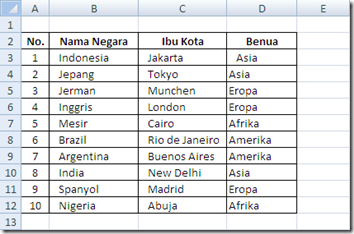
      Sorting Microsoft Excel dari data 10 negara tersebut kita ingin nama negara diurutkan dari alfabetis A sampai Z, maka caranya blok dari cell B2 sampai D12 (berdasarkan gambar di atas).

      Sorting Microsoft Excel 2 setelah itu tekan tab data kemudian tekan tombol sort, seperti gambar berikut ini :

      Sorting Microsoft Excel 3setelah kita menekan tombol sort akan muncul jendela sort, untuk mengurutkan data berdasarkan kriteria yang kita inginkan, misal pada contoh di atas nama negara berada pada kolom B, maka untuk menampilkan kolom B pada daftar sort pertama-tama hilangkan dulu centang pada my data has headers, lalu pada bagian Column (sort by) pilih kolom yang akan kita urutkan (pada contoh ini kita memilih kolom B), lalu pada pada bagian Order kita dapat menentukan apakah urutan itu akan dari A ke Z atau sebaliknya dari Z ke A (tergantung keperluan anda), bila telah selesai melakukan pengaturan tekan tombol OK untuk mengurutkan data sesuai kriteria yang kita inginkan.

      Sorting Microsoft Excel 4 Setelah kita urutkan maka data akan terlihat seperti gambar di bawah ini, kita dapat melihat data sudah terurutkan sesuai dengan kriteria yang telah kita tentukan tadi :

      Sorting Microsoft Excel 5 Kita bisa juga mengurutkan data dengan metode pengurutan beruntun (bersarang atau nesting) misal kita ingin mengurutkan data benua yang alfabetis A ke Z lalu pada tiap benua tersebut data negaranya pun kita ingin alfabetis dari A ke Z, maka kita dapat melakukan/menambahkan kolom pada jendela sort tadi, misal sebagai berikut :

      Sorting Microsoft Excel 6pertama-tama kita tambahkan dulu kolom yang akan kita jadikan kriteria kedua dengan menekan tombol Add Level, lalu pada kolom pertama (sort by) kita pilih kolom D, lalu pada kolom kedua (then by) kita pilih kolom B (maksudnya program mengurutkan dulu kolom D yakni Nama Benua, lalu setelah itu mengurutkan kolom B yakni kolom Nama Negara), bila anda ingin mengurutkan Nama Negara Negara dulu anda tinggal memasukkan kolom B pada kolom pertama lalu pada kolom kedua masukkan kolom D. maka hasilnya seperti gambar di bawah ini.

      Jika kolom pertama kolom D dan kolom kedua kolom B :

      Sorting Microsoft Excel 7

      pada gambar di atas kita dapat melihat nama benua telah terurut dari A ke Z, kemudian pada tiap benua negaranya pun telah terurut secara alfabetis pula dari A ke Z.

      Jika kolom pertama kolom B dan kolom kedua kolom D :

      Sorting Microsoft Excel 8 pada gambar di atas data terurut mulai dari negara yang alfabetis A ke Z, hasilnya sama dengan sorting pertama tadi di atas, karena proses sorting biasanya dilakukan dari yang lebih besar dulu, yang lebih umum dulu, jadi jika anda bermaksud membuat pengurutan bertahap (bersarang) maka biasanya digunakan cara pertama (pada contoh di atas kolom C dulu baru kolom B)

      Catatan :

      • bila anda ingin mengurutkan data berupa angka maka pada bagian order terdapat pilihan Smallest to Largest (data dari yang terkecil ke data yang terbesar) dan Largest to Smallest (data dari yang terbesar ke data yang terkecil
      • bila anda ingin mengurutkan data berdasarkan tanggal maka pada bagian order akan terdapat pilihan  Oldest to Newest (data diurutkan dari yang terlama ke yang terbaru) dan Newest to Oldest (data diurutkan dari yang terbaru ke yang terlama).

      Demikian tutorial ini saya buat, mudah-mudahan membantu bagi anda semua. Anda dapat melihat tutorial lainnya tentang Microsoft Excel di sini.

      Kamis, 02 Desember 2010

      Penyebab Kegagalan Install Ulang Windows

      Banyak penyebab kita melakukan install ulang Windows, baik itu karena sistem komputer dirasa telah terasa lambat, terlalu banyak virus yang aktif pada system komputer, banyak sekali program yang error dan tidak bisa dijalankan, karena file system Windows rusak sehingga Windows tidak dapat booting atau performa komputer kita kurang memuaskan, atau penyebab yang lainnya yang menyebabkan kita memutuskan untuk menginstall ulang.
      Namun tidak selamanya hal yang kita inginkan berjalan lancar sesuai rencana, adakalanya terjadi gagal pada proses install ulang, nah pada postingan kali ini saya akan membahas beberapa penyebab terjadinya kegagalan pada waktu install ulang Windows, atau mungkin terjadi pula pada OS yang lainnya. juga saya akan coba memberikan solusi bila hal tersebut terjadi

      Penyebab Install Ulang Gagal

      1. CD atau DVD Installer Operating System (OS) dalam hal ini CD Windows rusak, dalam artian bisa karena terlalu banyak goresan sehingga menyebabkan CD atau DVD ROM tidak dapat membaca CD Installer OS Windows tersebut.
      2. Harddisk kita mengalami kerusakan, misalnya karena terdapat Bad Sector yang tidak dapat diperbaiki.
      3. CD ROM atau DVD ROM yang kita miliki sudah rusak, bisa jadi penyebab gagalnya install ulang adalah CD ROM atau DVD ROM kita mengalami kerusakan sehingga tidak dapat membaca CD yang bagus sekalipun.

      Solusi Install Ulang Gagal

      1. bila CD atau DVD installer OS anda yang rusak, maka anda harus menggantinya dengan CD Installer OS yang lain.
      2. Bila penyebabnya terdapat Harddisk yang terlalu banyak bad sector, anda dapat membaca artikel tentang cara memperbaiki bad sector harddisk, bila dengan menggunakan cara tersebut harddisk tetap terdapat bad sector maka sebaiknya anda membeli harddisk yang baru.
      3. Bila CD atau DVD ROM anda yang rusak, coba perbaiki dengan menggunakan CD atau DVD Cleaner.
      Untuk mengetahui penyebab mana yang menyebabkan gagal install ulang, sebaiknya anda coba masing-masing gejala yang ditimbulkan :
      1. Bila proses install ulang gagal pada waktu pertengahan proses, biasanya ini dikarenakan  CD yang rusak atau terlalu banyak goresan. Namun tidak jarang dikarenakan harddisk yang terdapat bad sector.
      2. Bila proses install ulang tidak dapat mulai ketika checking harddisk, sedangkan anda telah masuk ke proses install ulang, maka kemungkinan besar penyebab kegagalan adalah karena terdapat bad sector pada Harddisk.
      3. Bila proses install ulang tidak dapat dimulai sejak awal, sehingga anda tidak masuk pada bagian instalasi maka ada kemungkinan CD atau DVD ROM anda yang rusak.

      Rabu, 01 Desember 2010

      Tutorial Microsoft Excel 2007-2010

      Kali ini penulis di blog tercinta ini (http://kodecahaya.blogspot.com) memulai membuat tutorial tentang Microsoft Excel yang merupakan program pengolah lembar atau Spreadsheet, mudah-mudahan tutorial ini bermanfaat bagi para pembaca sekalian. Saya menulis tutorial ini bukan berarti saya telah mahir menggunakan Microsoft Excel, namun merupakan sarana untuk sharing ilmu yang telah dimiliki, yang sebenarnya ilmu yang saya miliki hasil sharing ilmu dari orang lain pula.

      sebelum masuk kepada tutorial Excel secara mendalam, ada baiknya anda mengetahui antarmuka atau interface dari Microsoft Excel :

      Interface Microsoft Office 2007

      1. Tombol Microsoft Office (Microsoft Office button)

      Tombol ini digunakan untuk mengakses dokumen Microsoft Excel anda, baik itu membuat membuka, menyimpan, mencetak dokumen anda.

      Microsoft Office Button 

      Bila anda klik, maka tampilannya seperti berikut :

      Microsoft Office Button2 

      2. Ribbon

      Ribbon adalah fasilitas baru pada Microsoft Office 2007 dan diteruskan pada versi selanjutnya Microsoft Office 2010. Ribbon ini hampir sama dengan toolbar pada Microsoft Office versi sebelumnya, namun perbedaannya adalah pengorganisasian toolbox lebih memudahkan dan mempercepat pengguna dalam proses pembuatan dan pengeditan dokumen.

      Ribbon Microsoft Excel 2007

      Pada Ribbon biasanya terdapat beberapa tab yakni Home, Insert, Page Layout, Formulas, Data, Review, dan View. Pada setiap Tab Ribbon terdapat kumpulan group untuk memudahkan proses pembuatan dokumen excel.

      sebagai contoh pada tab home terdapat group Clipboard, Font, Alignment, Number, Styles, Cells, dan Editing. begitu juga dengan tab-tab lainnya mempunyai grup tersendiri yang akan memudahkan pengguna Microsoft Excel.

      Ribbon Group Anda dapat masuk ke settingan yang lebih rinci dengan menekan tombol kecil di bagian kanan bawah tiap group ribbon.

      3. Quick Access Toolbar

      Anda dapat menambahkan beberapa toolbar yang paling sering anda gunakan pada Quick Access Toolbar sehingga memudahkan anda dalam menggunakan Microsoft Excel.

      Quick Access Toolbars Secara default (standar) Quick Access Toolbar terdapt dibagian atas Ribbon di sebelah kanan tombol Microsoft Office, namun anda dapat memindahkannya kebagian bawah Ribbon, caranya anda klik kanan pada Quick Access Toolbar kemudian pilihlah pilihan Show Quick Access Toolbar Below the Ribbon.

      Show Quick Access Toolbar Below the Ribbon

      4. Mini Toolbar

      Mini toolbar adalah fitur baru pada Microsoft Office 2007 dan dilanjutkan pada Microsoft Office 2010, mini toolbar ini sangat membantu anda terutama bila anda yang sering menggunakan mouse karena dekat dengan posisi mouse, untuk menggunakannya anda tinggal mengklik tengah pada bagian sel Microsoft Excel, maka Mini toolbar tersebut akan muncul.

      Mini Toolbar

      Untuk tutorial kali ini saya anggap selesai dulu sampai disini, tentunya saya akan meneruskan tutorial yang lainnya yang mudah-mudahan bermanfaat bagi anda semua.

      Selasa, 30 November 2010

      Merubah Format File Word 2007/2010 ke 97-2003

      Microsoft WordMungkin anda pernah mengalami file Microsoft Word anda tidak dapat dibuka di komputer teman atau di rental, padahal dokumen tersebut harus segera kita cetak, namun file dokumen tersebut tidak dapat dibuka. Maka untuk terhidar dari kejadian seperti di atas, maka ada baiknya ketika anda berniat untuk membuka atau mencetak dokumen kita di komputer lain, sebaiknya anda mempertimbangkan untuk mengubah format file dokumen kita ke format Microsoft Office versi sebelumnya yakni 97-2003, atau anda dapat menggunakan ekstensi RTF agar dapat dibuka oleh seluruh program pengolah kata selain Microsoft Word atau versi terdahulu Microsoft Word.

      Sebagai pengetahuan saja, bila anda membuat dokumen Microsoft Word pada MS Office 2010 atau Microsoft Office 2007, maka file tersebut tidak dapat dibuka pada Microsoft Word versi sebelumnya yakni 95, 97, 2000, XP (2002), atau 2003, dan ada kemungkinan tidak dapat dibuka oleh program pengolah kata selain microsoft word. Berbeda bila anda membuat dokumen pada versi MS Word versi 2003, maka file dokumen tersebut dapat dibuka pada microsoft office 2007 atau microsoft office 2010.

      Berikut langkah-langkahnya :

      • Save as file (kombinasi tombol SHIFT + Ctrl + S) dokumen yang akan anda ubah formatnya menjadi doc (standar Microsoft Office 97 sampai 2003) yang asalnya docx (standar Microsoft Word 2007 dan Microsoft Word 2010)
      • lalu pada jendela Save as beri nama file dokumen anda sesuai keinginan anda.
      • dan untuk mengubah formatnya pada bagian Save as Type pilihlah Word 97-2003 document atau RTF.

      Microsoft Office 2003 

      • lalu save untuk menyimpannya.

      Sekian dan terima kasih.

      Rabu, 24 November 2010

      Merapikan Tulisan Dengan format painter


      Tulisan ini bagian dari Tutorial Microsoft Word 2007/2010

      Format Painter merupakan fasilitas dari Microsoft Word yang mempermudah proses editing sebuah tulisan atau dokumen di MS Word, Format Painter digunakan apabila kita ingin menyamakan/menyesuaikan format sesuai dengan  format yang ada, baik itu penjorokan, bulleting dan numbering,  bolding, warna text, dan lain sebagainya.

      Berikut uraiannya :

      format painter 

      Misal kita akan merapikan tulisan di atas, yakni  :

      1. kita akan memformat tulisan “INI ADALAH BAGIAN KEDUA” menjadi mempunyai numbering

      2. Membuat paragraf bagian kedua yang diberi petunjuk merah menjadi menjorok seperti pada paragraf pertama

      3. Kita akan membuat list pada list bagian 2 yang asalnya tidak ada.

      Cara menggunakan Format Painter cukup mudah yakni dengan menekan tombol Format Painter pada bagian kiri ribbon bagian home.

      format painter 2

      • Bila kita menekannya hanya sekali maka format painter dapat digunakan hanya sekali.
      • Namun jika kita menekannya dua kali (double click) maka kita dapat menggunakan Format Painter berulang kali sampai kita menekan tombol ESC atau menekan kembali tombol format painter.

      Berikut hasil proses perapihan tulisan

      format painter 3 Cara merapikan tulisan hingga menjadi seperti tulisan di atas adalah sebagai berikut :

      1. letakkan kursor pada tulisan yang akan dijadikan sampel format, pada contoh di atas pada tulisan “INI ADALAH BAGIAN PERTAMA”, kemudian tekan tombol format painter (sekali) kemudian sapukan atau klik pada tulisan “INI ADALAH BAGIAN KEDUA” maka tulisan tersebut akan mempunyai numbering sesuai dengan format pertama.

      2. letakkan kursor pada paragraf pertama (di mana saja asal pada teks paragram pertama) kemudian tekan tombol format painter (sekali) lalu sapukan atau klik pada paragraf yang kedua.

      3. Untuk proses yang ketiga kita akan mencoba menggunakan format painter dengan menekan tombolnya dua kali. Seperti biasa letakkan kursor pada list yang akan dijadikan format, misal list 1.2. lalu tekan dua kali (double click) tombol format painter lalu klik pada tulisan list 2.1, bila kita mengklik tombol format painter hanya sekali, fungsi format painter akan hilang, namun karena kita menekan dua kali maka fungsinya tidak hilang. Lanjutkan ke list 2.2, lalu list 2.3, jika fungsi format painter sudah tidak kita perlukan lagi tekan tombol ESC pada keyboard untuk menghilangkan fungsinya.


      Sekian uraian yang dapat saya sampaikan, anda juga dapat membaca pembahasan tentang cara mudah merapikan tulisan bagian pertama disini.

      Cara Memperbaiki Bad Sector pada Harddisk

      Untuk kesempatan kali ini penulis akan mencoba membahas tentang cara memperbaiki bad sector pada harddisk. Bad sector pada harddisk merupakan penyakit yang lumayan serius karena jika dibiarkan mungkin saja akan menyebabkan harddisk rusak,  mungkin bagi sebagian orang untuk membeli harddisk cukup murah, jadi sebenarnya jika harddisk kita rusak karena bad sector kita dapat membeli harddisk baru, namun sepertinya masalahnya bukan pada biaya untuk membeli harddisk, akan tetapi data yang terdapat pada harddisk tersebut.

      Penyebab terjadinya Bad Sector pada harddisk disebabkan oleh :

      1. Komputer tidak di shutdown secara normal, mungkin karena hang, crash, super lemot, sehingga kita terpaksa menekan tombol restart pada casing.

      2. Komputer kita sering dipindah-pindah, atau digeser-geser padahal komputer sedang menyala, akibatnya terjadi getaran sehingga membuat head (pembaca pada harddisk) menggores piringan harddisk.

      Akibat yang ditimbulkan jika Harddisk terdapat Bad Sector :

      1. Jika bad sector pada harddisk sudah terlampau banyak, biasanya harddisk tidak dapat diisi oleh System Operasi, sehingga tidak bisa dipakai sebagai harddisk master.

      2. Komputer sering merestart sendiri baik pada saat booting atau pada waktu menyala

      3. Komputer sering terjadi hang atau BSOD

      4. Komputer menjadi lambat atau super lambat, ini disebabkan kesulitan head harddisk membaca data pada piringan harddisk (contohnya kita membuka CD yang sudah penuh goresan, maka otomatis CD Rom akan sulit membaca CD tersebut)

      Cara Menghilangkan/Memperbaiki Bad Sector pada Harddisk

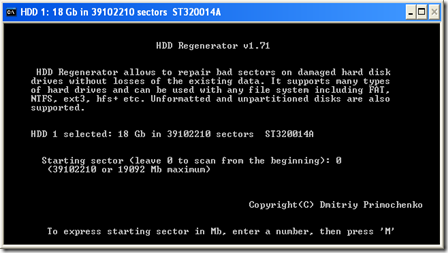
      Disini saya akan menggunakan salah satu program yang pernah saya coba yakni HDD Regeneration, jika anda belum punya software tersebut silahkan download di sini.

      Jika anda sudah mendownloadnya, install program tersebut, kemudian jalankan program tersebut. Berikut tahapan memperbaiki bad sector pada harddisk :

      • Sebaiknya anda memperbaiki harddisk yang ada bad sector-nya di komputer lain. (karena biasanya yang terdapat bad sector itu drive di mana sistem disimpan)
      • Jalankan program  HDD Regenerator.
      • Setelah itu pilih pilihan Click here to repair physical bad sectors on damaged drive surface directly under Windows (XP/Vista)

      bad sector

      • lalu pilih harddisk yang akan kita perbaiki (jika kita memperbaikinya di komputer lain, maka pilihlah harddisk kedua), lalu tekan Start Process.

      bad sector

      • lalu setelah itu anda akan masuk ke mode DOS, tekan tombol 1 untuk memperbaiki harddisk, lalu tekan enter.

      badsector

      • Selanjutnya tentukan dari sector mana anda akan memperbaiki, masukkan saja tombol 0 untuk memperbaiki sektor dari awal harddisk. lalu tekan enter.

      badsector4

      • Berikutnya proses perbaikan bad sector dimulai tunggu sampai selesai.
      • Jika anda ingin membatalkan proses ini tekan saja tombol ESC.

      Jika setelah proses perbaikan bad sector harddisk, masih terdapat bad sector maka kemungkinan besar harddisk anda sudah terlalu banyak bad sectornya.

      Sekian dan terima kasih…

      Jika sempat baca juga :

      Cara mengakali CD ROM/DVD ROM yang macet

      Drive WIper – Fitur baru CCleaner

      Penyebab Komputer Restart pada saat booting

      Selasa, 23 November 2010

      Cara Mudah Merapikan Tulisan pada Microsoft Word

      Microsoft Word 2007 Pada kesempatan kali ini saya akan membahas bagaimana cara merapikan sebuah tulisan pada Microsoft Office Word 2007/2010. Sebenarnya terdapat beberapa cara untuk merapikan tulisan atau teks pada MS Office, mulai dari yang manual, sampai yang hampir otomatis.

      Langsung saja pada pembahasan, berikut uraiannya :

      Jika tulisan yang perlu anda rapikan hanya dua-tiga paragraf, mungkin cukup bagi anda untuk merapikannya secara manual. yakni menggunakan penanda penjorokan (indent marker)  sebagai berikut :

      indent marker 

      1. bagian atas indent marker (1) digunakan untuk mengatur penjorokan baris pertama (biasa digunakan untuk menjorokkan baris pertama pada tulisan-tulisan ilmiah atau karya tulis), atau text yang diseleksi.

      2. bagian tengah indent marker (2) digunakan untuk mengatur penjorokan baris kedua sampai akhir paragraf, atau text yang diseleksi.

      3. bagian bawah (segiempat) dari indent marker (3) digunakan untuk mengatur seluruh isi paragraf, atau text yang diseleksi.

      indent marker

      Berikut contohnya :

      1. text awal

      word simulasi 2. kita ingin isi tulisan sejajar dengan tulisan Judul, maka gunakanlah indent marker bagian bawah (3) yang berbentuk segiempat. caranya tekan pada indent marker berbentuk segiempat, kemudian geser sampai sejajar dengan judul

      word simulasi1

      word simulasi2

      3. anda dapat mengatur penjorokan baris pertama dengan menggeser-geser indent marker bagian atas.

      word simulasi3 word simulasi44. Sedangkan untuk indent marker yang tengah digunakan untuk mengatur penjorokan baris kedua dan seterusnya sampai akhir paragraf.

      word simulasi5  word simulasi6

      Mungkin sampai di sini dulu tutorialnya, dan insya Alloh akan dilanjutkan dengan cara merapikan tulisan yang berikutnya di lain waktu.

      Sekain dan terima kasih

      Sabtu, 25 April 2009

      Shortcut Microsoft Word bagian 2

      pada bagian ini akan dibahas tentang shortcut MS Word yang lebih bervariasi,pada bagian pertama telah dibahas shortcut kombinasi tombol CTRL dengan huruf Alfabetis ( A-Z) bila anda ingin mengetahuinya silahkan klik di sini.
      adapun untuk bagian kedua akan dijelaskan tentang kombinasi yang lebih bervariasi, langsung saja ya :

      Ctrl + 1 Digunakan untuk memberi spasi antar baris (line spacing) sebesar 1 spasi kepada paragraf yang diseleksi atau posisi kursor yang sedang aktif
      Ctrl + 2 digunakan untuk memberi spasi antar baris (line spacing) sebesar 2 spasi kepada paragraf yang diseleksi atau posisi kursor yang sedang aktif
      Ctrl + 5 digunakan untuk memberi spasi antar baris (line spacing sebesar 1,5 spasi kepada paragraf yang diseleksi atau posisi kursor yang sedang aktif
      Ctrl + - digunakan untuk membuat subscript (contoh: penulisan basis dalam Matematika)pada huruf yang diseleksi, sehingga huruf yang diseleksi akan lebih kecil dari pada huruf biasa dan terletak lebih bawah dari huruf biasa
      Ctrl + +
      (Ctrl + Shift + –)
      digunakan untuk membuat superscript (contoh: penulisan pangkat dalam Matematika) pada huruf yang diseleksi, sehingga huruf yang diseleksi dan huruf yang diseleksi itu akan lebih kecil dan perposisi lebih atas dari huruf biasa.
      Ctrl + backspace digunakan untuk menghapus satu kata (bukan satu karakter) ke belakang
      Ctrl + delete digunakan untuk menghapus satu kata (bukan satu karakter) ke depan
      Ctrl + enter digunakan untuk membuat page break (menulis di halaman baru)
      Ctrl + [ digunakan untuk memperkecil huruf yang sedang diseleksi dan dapat dilakukan secara berulang kali
      Ctrl + ] digunakan untuk memperbesar huruf yang sedang diseleksi dan dapat dilakukan secara berulang kali (kebalikan dari Ctrl + [)
      F1 digunakan untuk membuka help
      F2
      digunakan untuk memindahkan semua yang diseleksi. dengan cara seleksi kata yang akan dipindahkan tekan tombol F2, lalu tempatkan kursor di tempat di mana huruf tadi akan diletakkan lalu tekan tombol enter.
      F5 sama dengan go to (Ctrl + G)
      F7 digunakan untuk membuka dialog box Spelling and Grammar
      F12 digunakan untuk membuka dokumen (open file)
      Ctrl + F1 digunakan untuk menampilkan atau menyembunyikan ribbon (pada MS Word 2007)
      Ctrl + F2 digunakan untuk melihat print preview (tampak cetak) dari suatu dokumen
      Ctrl + F3 fungsinya sama dengan backspace
      Ctrl + F4 digunakan untuk keluar dari MS Word
      Ctrl + 10 digunakan untuk merestore down dan memaximizen tampilan window
      Ctrl + f12 digunakan untuk membuka file (open file)


      Baca selanjutnya : Shortcut Microsoft Word bagian 3

      LATIHAN SOAL INFORMATIKA DAN TIK KELAS 11

       LATIHAN SOAL INFOLMATIKA KELAS 11 1.      Randi sedang menyusun Karya Ilmiah Remaja (KIR) untuk syarat kelulusan SMA. Saat mengatur bab pen...