WELCOME TO !TEKNOLOGI DAN INFORMASI
Tampilkan postingan dengan label Utak-Atik. Tampilkan semua postingan

Minggu, 22 September 2013

Mengatasi tekan F1 pada Booting Komputer

Ketika kita hendak menyalakan komputer biasanya proses dimulai dengan booting kemudian masuk ke Windows atau sistem operasi lainnya dan komputer dapat kita pakai, namun adakalanya ketika kita hendak menyalakan komputer lalu pada saat booting muncul perintah untuk menekan tombol F1 pada saat booting, hal tersebut lumayan membuat jengkel karena kita mesti menekan tombol F1 untuk masuk ke Sistem Operasi bila kita tidak menekannya maka komputer tidak akan pernah masuk ke Sistem Operasi.
Hal tersebut membuat kita tidak dapat meninggalkan komputer ketika kita hendak menyalakan komputer padahal kita biasanya meninggalkan komputer tersebut ketika proses booting (sambil nungguin proses boot biasanya kita ngerjain hal lain). Nah sebenarnya apa penyebab ada perintah untuk menekan tombol F1 pada saat booting, dan bagaimana menghilangkan atau mengatasinya.
Maka untuk postingan kali ini saya akan membahas hal tersebut berikut pembahasannya :

Penyebab munculnya perintah menekan tombol F1

Dari pengalaman yang saya alami terdapat beberapa hal yang dapat menyebabkan hal tersebut yaitu :
1. Setting jumper harddisk atau CDROM/DVDROM yang tidak sesuai.
2. Anda memasang atau mencabut feripheral namun anda tidak mensettingnya di BIOS, misal anda memasang Harddisk baru kemudian anda tidak mengaktifkan auto detect pada BIOS, maka secara otomatis anda akan diminta untuk menekan tombol F1 karena konfigurasi feripheral yang ada tidak sesuai dengan yang ada di BIOS.
3. Anda mengubah pengaturan di BIOS, misal anda merubah urutan boot antara satu harddisk dengan harddisk lain, atau dengan Optical Drive yang lain.

Cara Mengatasi atau menghilangkan perintah menekan tombol

1. Settinglah posisi jumper sehingga posisinya benar antara Master, Secondary, ataupun Slave sesuai dengan petunjuk yang biasanya tertera pada body harddisk atau pada CDROM/DVDROM. biasanya antara satu vendor dengan vendor lain settingannya berbeda.
2. Atur BIOS sehingga mendeteksi alat yang baru kita pasang atau baru kita lepas. atau mengembalikan settingan BIOS ke Default.
3. Bila anda tidak tahu bagian BIOS mana yang telah anda rubah, maka gunakan saja fitur untuk mengembalikan pengaturan pada default-nya.

Sekian dan terima kasih.

Software Simulator Install Windows XP

Windows XP LogoBagi beberapa orang mungkin sudah terbiasa menginstall ulang Komputernya baik itu PC ataupun Laptop, namun kebanyakan orang tidak mengetahui caranya, untuk kali ini saya akan mencoba membahas sebuah software Simulasi proses Install Ulang Windows XP. software ini saya bahas untuk memudahkan para pembaca sekalian yang belum mahir melakukan install ulang, sehingga mudah-mudahan dengan software ini dapat membantu anda untuk mempelajarinya.
Dengan adanya software ini para pembaca sekalian dapat mempelajari proses install ulang tanpa menggunakan PC asli, sehingga anda dapat mempelajari langkah-langkah proses install ulang.
Langsung saja berikut detail software tersebut :

Software Simulasi Install Ulang Windows XP

Nama : WinXP Simulator 1.0
Publisher : EchoProject.net
Download : www.download3k.com
  www.download3000.com
 
Ukuran File : 1.23 MB
Lisensi : Freeware
OS : Win95,Win98,WinME,WinNT 3.x,WinNT
Fitur : anda dapat menggunakan software ini untuk belajar menginstall ulang Sistem Operasi Windows XP
Penggunaan : Yang anda harus lakukan adalah :
1. Download software tersebut di alamat tersebut.
2. Setelah di download Install program tersebut, ketika proses penginstallan simpan Program tersebut ke folder yang anda inginkan (bebas)
3. Setelah itu masuk ke Folder tempat Program Simulator XP tadi diletakkan
4. Bila sudah, tinggal eksekusi program bernama Windows XP Setup

Tips Merapikan File dalam Komputer

Sudah menjadi kebiasan banyak orang (terutama penulis) ketika memasukkan file ke dalam komputer biasanya sembarangan, bercampur aduk menjadi satu, ada file dokumen, musik, video, wallpaper, halaman situs yang kita download, dan lain sebagainya, sehingga kalau pada suatu saat kita butuh suatu file kadang-kadang kita kebingungan di mana kita menyimpannya dulu, masih untung apabila kita ingat nama file tersebut, karena mungkin kita bisa menggunakan fasilitas search yang dimiliki Windows atau menggunakan program pencari seperti Everything atau Google Desktop, tetapi bagaimana kalau kita lupa nama file tersebut. kita mulai kebingungan dan file tersebut tidak ketemu-ketemu.
Sebenarnya tips ini murni hasil pengalaman penulis dalam mengelola file yang berada dalam komputer penulis, lalu penulis sedikit demi sedikit mulai mengorganisasikan/mengklasifikasikan file-file tersebut sesuai dengan kategori masing-masing, sebelum masuk kepada pembahasan ada baiknya atur file-file anda hingga seperti berikut :
  • jika anda mempunyai banyak program mentah (program installer) sebaiknya seluruh program tersebut anda kompres dengan menggunakan software kompresi yang sering anda gunakan. hal ini perlu dilakukan karena terdapat virus yang dapat menginjekkan kode ke dalam program yang tidak dikompresi, salah satunya virus w32.sality. Sehingga apabila kita mengkompresi program tersebut virus-virus tersebut tidak dapat menginfeksi program installer yang kita miliki.
  • Usahakan file dokumen kita tidak disimpan di Drive C, karena kalau suatu saat kita akan menginstall ulang komputer kita kita tidak perlu membuat back-up file kita. Usahakan file yang disimpan di Drive C tidak terlalu penting, atau file yang dibuat untuk sementara.
Langsung saja pada pembahasan Tips merapikan file pada komputer kita, berikut tahapannya :
  • Sebaiknya anda membuat sebuah partisi yang khusus untuk dokumen kita dan usahakan tidak di Drive C (biasanya drive System Windows)
  • Buat folder-folder yang sesuai dengan kategori file yang kita miliki
  • Masukkan file-file sesuai kategori yang telah kita buat tadi.
  • Hapus file yang sekiranya tidak penting
  • Selesai

Contoh :
  • Misalnya kita pilih drive yang akan kita gunakan adalah Drive D
  • buatlah folder-folder sesuai kategori misal (berikut dengan sub-foldernya) contoh :
pada drive D kita buat folder-folder berikut :
  • Master atau Program (folder yang digunakan untuk menyimpan program yang kita miliki)
  • Dokumen atau Data (folder yang digunakan untuk menyimpan dokumen word, excel, powerpoint, Coreldraw, dan lain sebagainya)
  • Ebook atau Buku (folder untuk menempatkan file ebook yang anda miliki)
  • Foto (folder khusus untuk foto-foto yang kita miliki)
  • Video (folder khusus untuk file video yang kita miliki)
  • Wallpaper (folder yang digunakan untuk menyimpan  wallpaper kita, sebaiknya dipisahkan dengan file foto yang kita miliki)
  • Tugas atau Job atau Kerjaan (folder untuk menyimpan file-file pekerjaan kita, berbeda dengan folder data yang dikhususkan untuk file data pribadi kita)
  • Numpang atau Titip (folder khusus bagi bagi file-file teman kita, yang sifatnya sementara atau untuk memudahkan kita ketika teman kita meminta file tersebut kembali)
  • Lain-lain (folder yang digunakan bila kita bingung kategori file tersebut)
  • dan folder-folder lainnya yang sesuai dengan kategori yang anda inginkan
Bukan hanya folder-folder tersebut di atas yang anda perlu perhatikan, sub-folder dari tiap-tiap folder kategori di ataspun perlu kita klasifikasikan/kategorikan kembali. contoh  :
  • Folder Master memiliki sub folder : Driver, Office, Font, Multimedia, Grapik, Antivirus, benchmark, Tools, Internet Tools, dll.
  • Folder Dokumen memiliki sub folder : Pribadi, anak-anak, penting, campur-campur, surat, dll.
  • Folder Ebook memiliki sub folder :  Novel, Ilmiah, Buku Sekolah, Blogging, Internet, Komputer, Office, dll.
  • Folder Photo memiliki sub folder : Pribadi,  Friends, Narsis, Holiday, Gambar, Wallpaper, Juventus, dll.
  • Folder Video memiliki sub folder : Tempo dulu, Sekolah, teman-teman, Narsis, Pacar, Facebook, dll.
  • Folder Wallpaper memiliki sub folder : Alami, Vehincle, Animal, Job, Dunia, Peta, Atlas, pilihan, dll.
  • Folder Tugas memiliki sub folder : Kantor, Freelance, Editing Photo, Kerjaan, dll.

Setelah semua folder telah kita buat, langkah selanjutnya adalah memasukkan file-file yang anda miliki sesuai dengan kategori/klasifikasi yang telah kita buat tadi.
Bila semua file telah kita masukkan ke dalam folder seluruhnya, buanglah file-file yang dianggap tidak perlu.


Berikut contoh pengklasifikasian file-file yang kita miliki, tulisan ini murni dari pengalaman pribadi penulis, sehingga apabila ada di antara  pembaca sekalian kurang berkenan mohon maklumnya.

Rabu, 18 September 2013

Menampilkan hanya ikon pada Bookmark


Yo kita mulai kembali aktifitas baca dan tulis di blog, kita mulai dengan cara menampilkan hanya ikon (favicon) sebuah situs yang telah kita bookmark (beri tanda).
Sebelum melangkah lebih jauh saya mungkin akan menjelaskan apa itu bookmark bagi anda yang belum tahu apa sih bookmark itu ? secara sederhananya bookmark adalah suatu link/tombol yang memudahkan kita mengunjungi kembali suatu situs yang kita sukai atau kita tandai, sehingga kita tidak susah untuk mengingat nama situs tersebut.
Langsung saja pada pembahasan kali ini yakni cara menampilkan hanya ikon (favicon) sebuah situs pada toolbar bookmark. Dan yang saya tulis disini dikhususkan bagi mereka yang menggunakan browser Mozilla Firefox.
maksud saya itu tampilan ikon bookmark seperti gambar di bawah ini, di mana tulisan untuk bookmark itu tidak ada hingga membuat ruang di toolbar lebih luas.


Berikut langkah-langkahnya :
  1. kita akan menggunakan sebuah add-ons untuk dapat membuat favicon saja yang ditampilkan di bookmark
  2. Pertama-tama download dulu add-ons Firefox "Smart Bookmark" pada jendela add-on, akan ada perintah untuk menginstall ikuti langkah-langkah berikut ini :


 Catatan : pada saat menginstall add-ons akan ada sebuah notifikasi (pemberitahuan) apakah benar anda akan menginstall add-ons, tekanlah tombol Allow untuk melanjutkan proses instalasi.

 3. Restart Firefox anda untuk mulai menggunakan add-ons tersebut.

Sekian dan terima kasih

Memperbaiki MSVCR100.dll di Windows 7

Sudah lama rasanya penulis tidak membuat posting di blog ini, maaf ya lagi males-malesnya tulis menulis ... jadi mohon maklumnya ya !.


langsung aja ya ke pokok pembahasan, yakni bagaimana cara memperbaiki MSVCR100.dll.
Sebenarnya inspirasi dari tulisan ini adalah ketika penulis mendapati tidak dapat menginstall program Zekr (al Quran Digital). pada waktu hendak menginstall program tersebut, saya terkejut dengan pesan "MSVCR100.dll are missing". lalu penulis coba utak-atik tuh komputer, hal pertama adalah menginstall ulang (reinstall) Java Runtime Environment (jre) tetapi gagal. kemudian saya masih penasaran saya coba download Net Framework 4.0 kemudian menginstallnya tetapi tetap gagal pula.

Setelah itu saya coba searching bagaimana memperbaiki file dll yang rusak atau missing (hilang), lalu ketemu software dll-fix, saya download. Namun sayang ternyata untuk dapat memperbaiki file dll yang rusak atau hilang saya harus membeli software tersebut,,, aaaaaahhhh, bayar dari mana ???.
Coba kembali searching .... searching ... searching ... dan akhirnya ketemu juga ...


Berikut langkah-langkah yang diperlukan untuk memperbaiki msvcr100.dll yang rusak atau hilang (missing) : 
(ingat ... ini menurut pengalaman, jadi kalau cara ini tidak ampuh, berarti kasusnya berbeda dengan yang saya alami ...) langsung pada pokok pembahasan ya ! 

1. Download file msvcr100.dll di sini ...
2. Ekstrak file tersebut (di mana aja)
3. Copy - Paste file tersebut ke C:\Windows\System (Windows 95/98/Me), C:\WINNT\System32 (Windows NT/2000), atau C:\Windows\System32 (Windows XP, Vista, 7)
4. Selesai sudah ....


5. Sebenarnya dari instruksi yang didapat pada situs-situs tentang memperbaiki file tersebut terdapat instruksi-instruksi tambahan, namun yang dialami saya hanya sampai pada copy paste (jika file rusak berarti file msvcr.dll hasil download menimpa -overwrite- file yang ada) langsung berhasil namun bagi yang belum berhasil instruksi tambahannya adalah sebagai berikut :

1. Setelah kita paste-kan file tersebut di folder yang tadi, restrart komputer
2. jika tetap anda mesti meregistrasikan file msvcr100.dll ke dalam registry dengan cara :
- masuk ke cmd (tekan tombol Windows + R, kemudian ketik cmd
- setelah muncul jendela command promt ketikan "regsvr32 msvcr100.dll" lalu tekan ENTER.


Sekian dan terima kasih .... ^_^


Selasa, 08 Februari 2011

Memperbaiki Komputer Yang Terkena Virus

sebelumnya saya sudah membahas tentang hal ini, namun pada kesempatan kali ini saya mendapat hal baru tentang bagaimana cara memperbaiki komputer yang telah terlanjur terinfeksi oleh virus.

pada postingan sebelumnya yang bisa anda baca disini, saya membahas tentang bagaimana menanggulagi trojan W32.Sality.Y (cara-cara membasminya dapat diikuti untuk menghilangkan virus yang lainnya) saya mencoba menggunakan antivirus portabel atau menscan harddisk komputer yang terinfeksi dengan menggunakan komputer lain (tentunya antivirusnya yang update), namun adakalanya cara-cara tersebut di atas tidak mampu menghilangkan virus yang ada di komputer kita.

Baru-baru ini (kemarin –03 Feb 2011) komputer yang sering saya gunakan terkena virus yang mengacaukan interface (tepatnya kursor menjadi hilang dan sebagian antar muka Windows menjadi hilang), hal yang paling mudah adalah dengan menginstall ulang komputer, namun pilihan tersebut saya kesampingkan karena terlalu banyak waktu yang harus dibuang untuk melakukan hal tersebut (harus backup data dulu, harus install ulang –1 jam- install program pokok yang sering digunakan, install driver MB, install driver modem, dan mengembalikan backup data ke my document, dan lain sebagainya).

Lalu saya terpikir untuk menggunakan cara lain, Nah cara yang baru ini yang lumayan menghemat waktu saya. Mau tau caranya ikut saja tulisan ini sampai selesai.

Langsung saja ke pokok pembahasan yakni cara memperbaiki komputer yang telah terlanjur terinfeksi atau terkena virus dan tidak memerlukan bantuan komputer lain (kecuali bila virus tersebut membuat kita tidak bisa masuk ke Windows.

Cara Memperbaiki Komputer yang terlanjur terkena Virus :

1. Persiapkan dulu CD kosong, yang nantinya akan digunakan sebagai CD Boot Antivirus, atau bila motherboard anda support booting dari Flashdisk anda dapat menggunakan Flashdisk.

2. Download Antivirus yang disediakan untuk CD atau  Flashdisk (daftar link download ada di bawah)

3. Bakar/Burn Image (ISO) dari antivirus Live CD tersebut ke dalam CD, gunakan komputer lain bila tidak dapat dilakukan dalam komputer sendiri.

4. Bila telah selesai, restart komputer yang terinfeksi virus, kemudian atur BIOS komputer anda sehingga yang pertama kali di baca oleh komputer adalah CD atau Flashdisk (biasanya dalam pengaturan Advances Setting BIOS) atur CD/Flashdisk menjadi First Boot.

5. Simpan settingan tersebut, kemudian masukkan CD atau Flashdisk yang telah kita Bakar atau kita masukkan ke dalamnya Antivirus Live CD/Rescue CD.

6. Kemudian ikuti saja perintah untuk masuk ke CD/Flashdisk tersebut, sehingga ada perintah Scan komputer yang terkena virus (jadi sistem operasi berjalan pada CD/Flashdisk, bukan pada Harddisk) sesuai dengan antivirus Live CD/Rescue CD yang anda gunakan.

7. Menurut pengalaman penulis cara ini cukup ampuh untuk menghilangkan Virus tanpa perlu menginstall ulang Windows anda dan tentunya akan menghemat waktu anda.


Berikut alamat-alamat Antivirus Live CD :

- Avira AntiVir Rescue System (pilih yang ISO)

- DR. Web Live CD (pilih yang ISO)

- F-Secure Rescue CD

- Kaspersky Rescue Disk

* rata-rata ukuran file tersebut adalah 150 MB s.d 250 MB


Sekian  dan terima kasih …..

Selasa, 04 Januari 2011

Penyebab Power Supply Rusak

power supply Power Supply adalah sumber tenaga yang digunakan oleh Komputer sehingga keberadaannya sangat penting bagi komputer kita. Bila sumber tegangan dari power supply tidak ada maka komputer kita tidak akan menyala

Sebelum membahas penyebab rusaknya power supply ada baiknya saya membahas indikasi serta ciri-ciri bila sebuah power supply akan/sudah rusak, yakni :

  • Komputer sering merestart sendiri. (baca juga penyebab lain komputer merestart sendiri)
  • Bila kita menyalakan komputer pada jam-jam sibuk (jam 18.00 sampai jam 22.00) dan kemudian komputer menyala dan kemudian merestart dan hal tersebut sering terjadi, maka dapat dipastikan power supply kita lemah/sebentar lagi mati.
  • Ketika menyalakan komputer, komputer tidak menyala

hal tersebut di atas dapat menjadi indikasi kepada kita bahwa bila komputer kita sering terjadi hal demikian, maka sebaiknya periksalah serta bersihkan bagian dalam CPU dari debu.


Banyak penyebab Power Supply Mengalami Kerusakan namun yang paling sering terjadi adalah  terdapat banyak debu pada power supply dan mungkin yang paling sering terjadi adalah karena Electrolit Condensator (ELCO) pada power supply sudah kadaluarsa atau rusak sehingga power supply tidak dapat menyalurkan aliran listrik ke feripheral.

Maka jika anda mengalami hal seperti ini ada baiknya anda berisap-siap untuk membeli power supply tsb. atau setidaknya mengganti ELCO yang rusak yang ditandai dengan membengkaknya ukuran ELCO tersebut.

Demikian dulu pembahasan untuk kali ini. Salam kenal

Minggu, 02 Januari 2011

Memperkecil Resolusi Gambar dengan FastStone Image Viewer

FastStone-Image-Viewer-4.2Pada pembahasan kali ini saya mencoba membahas bagaimana cara merubah atau memperkecil  ukuran file gambar baik ukuran byte-nya ataupun resolusi gambar. Anda dapat memperkecil ukuran maupun resolusi gambar sesuai dengan keinginan anda.

Begitu banyak software-software gratis yang dapat anda gunakan untuk mengubah ukuran gambar yang bertebaran di Internet, untuk kali ini saya akan membahas cara mengubah ukuran gambar sesuai dengan keinginan kita dengan menggunakan salah satu software yang sering saya gunakan yakni FastStone Image Viewer.

Meskipun software gratisan alias Freeware namun fitur-fitur yang ditawarkan sungguh bermanfaat dan sangat berguna serta cukup lengkap, mulai dari fitur membuat slideshow untuk photo, menambahkan musik pada slideshow, memberi efek figura, efek photo, cropping, merubah format gambar, rename gambar, menghapus metadata, melihat metadata, dan lain sebagainya.

Namun untuk pembahasan kali ini saya hanya akan membahas tentang cara Merubah format gambar serta ukuran/resolusi gambar dari yang sebelumnya besar menjadi kecil.

Berikut tahapan-tahapannya :

Cara memperkecil resolusi ukuran gambar

  • Download dulu program FastStone Image Viewer di sini.
  • Bila sudah install program tersebut.
  • Pilih gambar yang akan dikecilkan resolusinya, bila terdapat banyak gambar anda dapat menggunakan kombinasi tombol ctrl + click, shift + click, atau shift + A.
  • Untuk mengecilkan resolusi gambar masuk ke menu tools >> Batch Convert Selected Image.
  • akan muncul jendela convert, bila anda belum memilih gambar pilihlah gambar pada kotak kiri lalu masukkan ke kotak kanan.

mengubah resolusi gambar

  • setelah itu pilih tombol Advanced option untuk mengatur resolusi sesuai yang anda inginkan.

mengubah resolusi gambar 2

  • akan muncul jendela advanced option, kemudian pilih tab resize,  lalu centang Resize.
  • Bila anda ingin mengatur secara manual tinggi (height) dan lebar (width) gambar anda pilih pilihan pertama (in pixels), jika anda ingin mengubah berdasarkan persentase pilih percent, dan pilih pilihan “reside based on one side”  untuk mengatur pengubahan resolusi berdasarkan satu sisi saja.

mengubah resolusi gambar 3

  • setelah anda selesai mengaturnya tekan tombol OK, kemudian anda akan kembali ke jendela convert.
  • anda juga dapat mengatur kualitas gambar sesuai kebutuhan anda dengan menekan tombol settings. angka lebih besar berarti kualitas semakin bagus, akan tetapi ukuran file akan lebih besar.
  • Bila proses pengaturan untuk melakukan convert telah selesai tekan tombol convert.
  • bila sudah cari file hasil convert tadi di folder yang telah anda tentukan sebelumnya.

Sekian pembahasan kali ini, mudah-mudahan bermanfaat bagi pembaca sekalian.

Sabtu, 01 Januari 2011

Mengetahui postingan terbanyak diklik

Bagaimana cara mengetahui halaman atau postingan mana yang paling sering diklik di Google ? 

Google WebmastersBagi seorang blogger mengetahui postingan atau halaman yang mana yang sering diklik di Google merupakan salah satu hal penting, dengan mengetahui halaman atau postingan mana yang sering diklik di Search Engine (halaman yang paling sering dilihat) maka dia dapat mengoptimalkan postingan tersebut sehingga menjadi tolok ukur untuk membuat posting-posting baru, sehingga akan sangat berpengaruh kepada jumlah pengunjung ke blognya.
atau seorang blogger dapat mengoptimalkan halaman terpopuler tersebut dengan menyimpan link-link ke postingan lainnya sehingga secara tidak langsung dapat meningkatkan pageview blognya.
Berikut pembukaan postingan ini selanjutnya saya akan membahas bagaimana cara mengetahui halaman yang sering dikunjungi via Google.

Mengetahui postingan yang sering diklik  dengan menggunakan Google Webmaster Tools

  • Masuk ke Google Webmaster dengan akun Google Anda.
  • Lalu setelah itu di home Google Webmaster pilih situs/blog anda yang ingin anda ketahui halaman mana yang paling sering diklik.
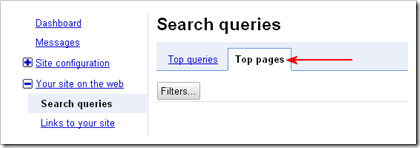
  • lalu pilih Your site on the web >> Search queries
Search Queries 
  • pada bagian search queries pilih Top Pages, maka akan muncul halaman-halaman yang paling sering diklik (terpopuler) di mesin pencari Google.
Search Queries 2
  • untuk mengetahui postingan mana yang paling banyak diklik mulai dari yang tertinggi hingga terendah, anda tinggal menekan link click pada bagian page.
  • anda juga dapat mengetahui posisi rata-rata postingan anda di SERP Google.
Search Queries 3
Sekian dan terima kasih.

Baca juga artikel tentang : Google Bookmarks, Tandai Situs Favoritmu !

Minggu, 26 Desember 2010

Berbagai Cara Menyembunyikan File

Bila anda punya komputer tentu anda mempunyai file, baik itu berupa file biasa, dokumen biasa, photo, kumpulan mp3 favorit, Ebook, Software, dan lain sebagainya. Adakalanya dari salah satu file yang miliki kita tidak ingin file tersebut terlihat dan mudah dilihat atau di salin (copy), entah itu karena file tersebut menyangkut rahasia anda, perusahaan anda, usaha anda, atau penyebab lainnnya yang menyebabkan anda tidak ingin orang lain dengan mudah mengakses file tersebut.

Untuk pembahasan kali ini saya akan membahas beberapa cara menyembunyikan atau menyamarkan file yang akan kita rahasiakan, mulai dari cara yang paling sederhana sampai yang paling kompleks namun ada juga yang nyeleneh alias aneh (hehehe …), namun patut untuk anda coba. bisa jadi cara yang aneh itu yang paling ampuh …

Langsung saja ke pokok pembahasan, berikut cara-cara yang patut anda coba untuk menyembunyikan atau menyamarkan file rahasia kita :

1. Mengubah Nama File atau folder dengan yang tidak sesuai dengan isi file

Misal file rahasia bernama Desain Kaos misal anda adalah pengusaha kaos dan tak ingin ada orang lain melihat desain tersebut anda dapat mengganti nama file tersebut dengan nama lain misal lain-lain, tentu saja orang lain tidak akan menyangka bahwa file lain-lain tersebut adalah sebenarnya file Desain kaos anda.

Cara ini juga dapat anda terapkan pada nama folder.

Kelemahan : Orang lain dapat melihat file ini dengan membuka file tersebut, atau melihat thumnail file tersebut (bila file yang kita ubah adalah gambar), oleh karena itu kayanya cara ini kurang ampuh bila diterapkan untuk file gambar.

Solusi : anda dapat mengkombinasikan cara ini dengan kombinasi yang lain.


2. Menyembunyikan file dengan Hidden standar

Anda dapat menyembunyikan file dengan cara di-Hidden caranya sebagai berikut :

  • pertama-tama klik kanan file atau folder yang akan kita sembunyikan
  • lalu pilih properties, kemudian pada jendela properties cek pilihan hidden (bila anda melakukannya pada folder akan akan opsi apakan anda akan meng-hidden folder saja, atau seluruh file yang ada di dalamnya –untuk yang ini terserah anda-)
  • tekan ok !
  • Bila file yang kita hidden masih ada berarti anda harus memodifikasi folder options anda, caranya ikuti langkah di bawah ini.
  • pada menu tools di windows explorer, pilih Folder Options, kemudian akan muncul jendela Folder options.
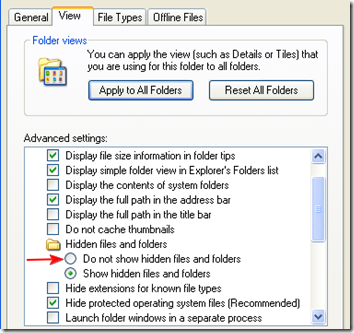
  • Pada jendela folder options masuk ke tab view kemudian pilih don’t show hidden files and folders.
Folder Options

  • lalu tekan OK.
  • Maka file anda tadi akan tersembunyi dan tidak akan terlihat oleh orang lain.

Kelemahan : cara ini dapat dengan mudah dipecahkan dengan memilih pilihan show hidden files and folders pada folder options.

Solusi : anda dapat mengkombinasikan dengan cara pertama, atau dengan cara-cara selanjutnya.


3. Membuat Password untuk file rahasia anda

Cara ini cukup ampuh bagi yang ingin merahasiakan file, namun cara ini bukan untuk menyembunyikan file tetapi untuk menyulitkan orang lain membuka file rahasia kita, bila file dokumen anda dapat memberikan password pada pilihan security, atau bila file yang anda ingin beri password adalah file film, photo, gambar, dll. anda dapat memberikan password dengan menggunakan Winzip atau Winrar, atau program lainnya yang akan mengenkripsi file anda  kemudian membuatkan password  untuk file tersebut. Sehingga untuk membukanya anda mesti mengetahui passwordnya.

Kelemahan : kelemahan cara ini adalah apabila anda lupa password untuk membuka file tersebut.


4. Menyamarkan file dengan merubah ekstensi file tersebut

misal file rahasia kita adalah gambar dengan ekstensi .jpeg anda dapat menyambarkan file tersebut dengan merubah ekstensinya misal dengan mms, drx, crm, umx, atau terserah anda yang penting bukan ekstensi asli file tersebut.

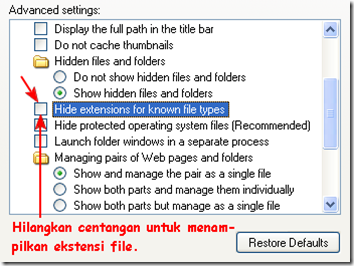
Bila anda kesulitan melakukan hal tersebut, karena ekstensi di akhir file tidak ada, maka anda harus mengaktifkan dulu pilihan show extention pada folder options, caranya sebagai berikut :

  • pada windows explorer pilih menu tools >> folder options
  • Lalu pada jendela Folder options pilih tab view kemudian centang pilihan hide extentions for known file types
Folder Options2

Kelemahan : cara di atas mempunyai kelemahan yaitu bila yang ingin membuka file anda mencoba membukanya dengan berbagai program. sehingga ada kemungkinan bila menggunakan program yang tepat, maka file tersebut dapat dibuka (misal file kita photo dibuka dengan pembuka photo maka photo tersebut akan terlihat)

5. Kombinasikan cara-cara di atas

Bila file anda adalah file yang sangat rahasia alias TOP SECRET (hehehe) anda dapat  mengkombinasikan cara-cara di atas.


Sekian dulu pembahasan untuk saat ini, bila ada cara lain nanti saya akan tambahkan.

Kamis, 23 Desember 2010

Cara mengubah Wallpaper Windows

Pada kali ini saya mencoba membahas bagaimana cara mengubah wallpaper desktop komputer kita sesuai dengan keinginan kita, walaupun sebagian besar dari anda telah mengetahui caranya namun tidak ada ruginya saya mencoba membahasnya, kali aja ada yang belum tahu dan dapat terbantu oleh postingan ini.

Ada beberapa cara untuk mengubah atau mengganti wallpaper di komputer kita, berikut uraian-uraiannya.

1. Anda masuk ke Windows Explorer kemudian cari photo atau gambar yang akan dijadikan wallpaper, klik kanan pada gambar tersebut kemudian pilih “set as desktop wallpaper

2. Klik kanan pada desktop lalu pilih properties, pada tab desktop klik tombol browse, akan muncul jendela browse lalu cari photo atau gambar wallpaper sesuai keinginan anda, anda dapat melihat gambar dekat memilih pilihan thumbnail pada pilihan tampilan.

3. Anda dapat mengubah wallpaper dengan menggunakan software pihak ketiga.

Sekian dan terima kasih.

Kamis, 16 Desember 2010

Menampilkan Quicklaunch pada Windows

Pada pembahasan kali ini saya akan mencoba membahas cara menampilkan, menyembunyikan, memasukkan ikon, menghilangkan ikon dan lain sebagainya.

Quicklaunch adalah fasitlitas yang terdapat pada Windows XP untuk memudahkan pengguna, sehingga tidak perlu masuk ke start menu. Hal ini dapat mempercepat proses yakni hanya dengan satu kali klik, tidak seperti masuk ke start menu, minimal 3 langkah baru dapat mengeksekusi sebuah program, sedangkan dengan menggunakan quicklaunch hanya satu langkah saja.

Quicklaunch terdapat di sisi bawah sebelah kanan start menu, anda dapat mengatur seberapa banyak shortcut (ikon) yang akan ditampilkan, atau seberapa lebar tempat untuk Quicklaunch, dan lain sebagainya.

Quicklaunch

Cara Menampilkan Quicklaunch

  • Klik kanan pada taskbar (panel biru yang berada di bawah) kemudian klik kanan, lalu pilih Toolbars, lalu centang pilihan Quicklaunch
  • Quicklaunch2


Cara Mengatur lebar daerah Quicklaunch

  • Untuk mengatur lebar Quicklaunch pertama-tama anda harus meng-uncock (menghilangkan centangan) taskbar sehingga bisa diatur lebar tingginya. Caranya dengan klik kanan pada taksbar yang kosong (lihat gambar di atas)
  • Kemudian klik hilangkan centangan pada opsi Lock the Taskbar. maka pada taskbar akan terdapat separator yang dapat digeser-geser. Aturlah sesuai dengan keinginan anda.
  • Quicklaunch3

Cara Menambahkan ikon/shortcut pada Quicklaunch

  • Cara cukup mudah, yakni dengan menggeser (drag and drop) ikon yang ada pada dekstop atau pada start menu ke daerah Quicklaunch

Cara Menghapus Ikon pada Quicklaunch

  • Caranya klik kanan pada ikon/shortcut yang akan dihapus kemudian pilih delete.

Demikian yang dapat bahas, mudah-mudahan bermanfaat bagi para pembaca sekalian.

Sabtu, 04 Desember 2010

Cara Menonaktifkan Auto Update Windows

Auto Update atau Automatic Update sangat penting bagi keamanan Sistem Operasi yang digunakan, terutama untuk menghindari penyalahgunaan serta kerusakan sistem pada komputer kita. Namun bagi sebagian orang fitur ini sangat mengganggu, mungkin karena mereka tidak memiliki sambungan langsung ke Internet, tidak terlalu mementingkan keamanan, atau memang tidak mengetahui tentang keamanan komputer serta resiko yang ditimbulkan bila sistem operasi tidak diupdate.

Terlepas dari alasan-alasan di atas, pada kesempatan kali ini saya mencoba membahas tentang bagaimana cara menonaktifkan atau mematikan automatic update pada sistem operasi Windows, selain karena Windows adalah sistem operasi komputer yang paling banyak digunakan orang, namun juga karena rentannya sistem operasi Windows ini dari serangan dari luar, entah itu virus, trojan, wormsniffing, phising pencurian data, dan lain sebagainya.

Tidak perlu banyak cerita, langsung saja ke penjelasan tentang bagaimana cara menonaktifkan atau mematikan auto update Windows :

1. masuk ke control panel lalu pilih Automatic Updates

Automatic Updates Windows 0

2. Setelah itu akan muncul jendela automatic updates, untuk menonaktifkannya centang pilihan turn off automatic updates

Automatic Updates Windows

3. tekan tombol OK untuk menyelesaikannya.

Catatan : anda dapat mengaktifkan kembali automatic update dengan cara yang hampir sama dengan di atas anda tinggal mencentang pilihan automatic (recomended)


Bila tidak keberatan baca juga artikel tentang cara membasmi virus w32 Sality.Y, manfaat system restore, penyebab komputer restart sendiri.

Kamis, 02 Desember 2010

Penyebab Kegagalan Install Ulang Windows

Banyak penyebab kita melakukan install ulang Windows, baik itu karena sistem komputer dirasa telah terasa lambat, terlalu banyak virus yang aktif pada system komputer, banyak sekali program yang error dan tidak bisa dijalankan, karena file system Windows rusak sehingga Windows tidak dapat booting atau performa komputer kita kurang memuaskan, atau penyebab yang lainnya yang menyebabkan kita memutuskan untuk menginstall ulang.
Namun tidak selamanya hal yang kita inginkan berjalan lancar sesuai rencana, adakalanya terjadi gagal pada proses install ulang, nah pada postingan kali ini saya akan membahas beberapa penyebab terjadinya kegagalan pada waktu install ulang Windows, atau mungkin terjadi pula pada OS yang lainnya. juga saya akan coba memberikan solusi bila hal tersebut terjadi

Penyebab Install Ulang Gagal

1. CD atau DVD Installer Operating System (OS) dalam hal ini CD Windows rusak, dalam artian bisa karena terlalu banyak goresan sehingga menyebabkan CD atau DVD ROM tidak dapat membaca CD Installer OS Windows tersebut.
2. Harddisk kita mengalami kerusakan, misalnya karena terdapat Bad Sector yang tidak dapat diperbaiki.
3. CD ROM atau DVD ROM yang kita miliki sudah rusak, bisa jadi penyebab gagalnya install ulang adalah CD ROM atau DVD ROM kita mengalami kerusakan sehingga tidak dapat membaca CD yang bagus sekalipun.

Solusi Install Ulang Gagal

1. bila CD atau DVD installer OS anda yang rusak, maka anda harus menggantinya dengan CD Installer OS yang lain.
2. Bila penyebabnya terdapat Harddisk yang terlalu banyak bad sector, anda dapat membaca artikel tentang cara memperbaiki bad sector harddisk, bila dengan menggunakan cara tersebut harddisk tetap terdapat bad sector maka sebaiknya anda membeli harddisk yang baru.
3. Bila CD atau DVD ROM anda yang rusak, coba perbaiki dengan menggunakan CD atau DVD Cleaner.
Untuk mengetahui penyebab mana yang menyebabkan gagal install ulang, sebaiknya anda coba masing-masing gejala yang ditimbulkan :
1. Bila proses install ulang gagal pada waktu pertengahan proses, biasanya ini dikarenakan  CD yang rusak atau terlalu banyak goresan. Namun tidak jarang dikarenakan harddisk yang terdapat bad sector.
2. Bila proses install ulang tidak dapat mulai ketika checking harddisk, sedangkan anda telah masuk ke proses install ulang, maka kemungkinan besar penyebab kegagalan adalah karena terdapat bad sector pada Harddisk.
3. Bila proses install ulang tidak dapat dimulai sejak awal, sehingga anda tidak masuk pada bagian instalasi maka ada kemungkinan CD atau DVD ROM anda yang rusak.

Sabtu, 27 November 2010

Penyebab Komputer Restart Ketika Menyala

Tulisan ini adalah lanjutan dari pembahasan sebelum-sebelumnya yang menerangkan tentang penyebab komputer restart sendiri secara umum, dan tentang penyebab komputer restart sendiri pada saat booting, untuk tulisan kali ini saya akan mencoba membahas penyebab komputer restart sendiri ketika komputer menyala atau ketika komputer kita sedang digunakan, jadi tidak pada saat booting.

Banyak penyebab komputer restart pada saat menyala sehingga perlu saya bahas pada postingan kali ini dan pembahasan tentang komputer restart sendiri ini menjadi andalan saya, langsung saja ya ke inti permasalahan.

Penyebab Komputer Restart ketika komputer menyala

  1. Karena processor komputer kita terlalu panas, bila kita menggunakan motherboard jaman dulu mungkin tidak akan ada fitur auto restart bila processor terlalu panas, tapi dengan kemajuan teknologi, sekarang ini motherboard dirancang untuk merestart sendiri jika processor terlalu panas.
  2. Kipas processor yang kendor, sehingga kurang menyuplai udara dingin ke heatshink (pendingin processor, chipset, VGA card, dll.) dan karena kurang udara dingin ke processor maka otomatis processor akan menjadi panas, dan jika terlalu panas maka motherboard akan memaksa system untuk merestart sendiri, untuk menghindari kerusakan yang lebih fatal (processor jebol).
  3. Terlalu banyak bad sector pada harddisk, sehingga akan membuat processor bekerja ekstra untuk membaca data dalam harddisk, sehingga seperti di atas penyebabnya yakni processor menjadi panas.
  4. Terjadi konsleting pada komputer anda, hal ini bisa berakibat fatal bukan saja untuk processor tetapi hampir keseluruhan CPU (Central Processing Unit), saya masukan penyebab ini karena saya pernah mencobanya (hehehe).
  5. Thermal Paste (cairan penghantar panas untuk processor) sudah kering, sehingga tidak optimal menghantarkan udara dingin dari kipas ke processor.

Cara menanggulangi komputer yang restart di tengah-tengah

  1. untuk penyebab ke-1 dan ke-2, cara penanggulangannya yakni dengan cara membersihkan kipas atau membetulkan kipas sehingga pas dengan motherboard (kaki kipas tidak ada yang longgar), atau kalau susah juga, ada alternatif lain, yakni membeli kipas yang baru.
  2. cara menanggulangi penyebab ketiga adalah dengan memperbaiki harddisk dari bad sector, anda bisa baca artikel ini untuk membenarkan harddisk yang terdapat bad sectornya. Namun bila harddisk sudah terlalu banyak bad sectornya sehingga tidak bisa diperbaiki lagi, maka harus membeli harddisk yang baru.
  3. Penyebab ke-4 sudah tidak perlu dijawab lagi, kalau terjadi konsleting ya tentu hampir pasti aliran listrik pun akan mati.
  4. sedangkan untuk penyebab ke-5, sebaiknya anda beli termal paste dan ganti termal pasti yang masih melekat pada pendingin dengan termal paste tersebut
    Sekian dulu ya ! sampai jumpa lagi.

Rabu, 24 November 2010

Cara Memperbaiki Bad Sector pada Harddisk

Untuk kesempatan kali ini penulis akan mencoba membahas tentang cara memperbaiki bad sector pada harddisk. Bad sector pada harddisk merupakan penyakit yang lumayan serius karena jika dibiarkan mungkin saja akan menyebabkan harddisk rusak,  mungkin bagi sebagian orang untuk membeli harddisk cukup murah, jadi sebenarnya jika harddisk kita rusak karena bad sector kita dapat membeli harddisk baru, namun sepertinya masalahnya bukan pada biaya untuk membeli harddisk, akan tetapi data yang terdapat pada harddisk tersebut.

Penyebab terjadinya Bad Sector pada harddisk disebabkan oleh :

1. Komputer tidak di shutdown secara normal, mungkin karena hang, crash, super lemot, sehingga kita terpaksa menekan tombol restart pada casing.

2. Komputer kita sering dipindah-pindah, atau digeser-geser padahal komputer sedang menyala, akibatnya terjadi getaran sehingga membuat head (pembaca pada harddisk) menggores piringan harddisk.

Akibat yang ditimbulkan jika Harddisk terdapat Bad Sector :

1. Jika bad sector pada harddisk sudah terlampau banyak, biasanya harddisk tidak dapat diisi oleh System Operasi, sehingga tidak bisa dipakai sebagai harddisk master.

2. Komputer sering merestart sendiri baik pada saat booting atau pada waktu menyala

3. Komputer sering terjadi hang atau BSOD

4. Komputer menjadi lambat atau super lambat, ini disebabkan kesulitan head harddisk membaca data pada piringan harddisk (contohnya kita membuka CD yang sudah penuh goresan, maka otomatis CD Rom akan sulit membaca CD tersebut)

Cara Menghilangkan/Memperbaiki Bad Sector pada Harddisk

Disini saya akan menggunakan salah satu program yang pernah saya coba yakni HDD Regeneration, jika anda belum punya software tersebut silahkan download di sini.

Jika anda sudah mendownloadnya, install program tersebut, kemudian jalankan program tersebut. Berikut tahapan memperbaiki bad sector pada harddisk :

  • Sebaiknya anda memperbaiki harddisk yang ada bad sector-nya di komputer lain. (karena biasanya yang terdapat bad sector itu drive di mana sistem disimpan)
  • Jalankan program  HDD Regenerator.
  • Setelah itu pilih pilihan Click here to repair physical bad sectors on damaged drive surface directly under Windows (XP/Vista)

bad sector

  • lalu pilih harddisk yang akan kita perbaiki (jika kita memperbaikinya di komputer lain, maka pilihlah harddisk kedua), lalu tekan Start Process.

bad sector

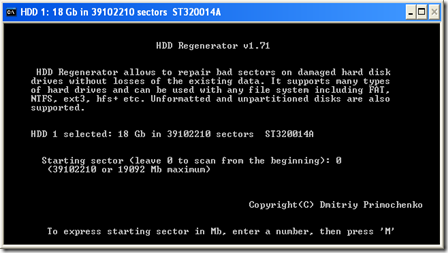
  • lalu setelah itu anda akan masuk ke mode DOS, tekan tombol 1 untuk memperbaiki harddisk, lalu tekan enter.

badsector

  • Selanjutnya tentukan dari sector mana anda akan memperbaiki, masukkan saja tombol 0 untuk memperbaiki sektor dari awal harddisk. lalu tekan enter.

badsector4

  • Berikutnya proses perbaikan bad sector dimulai tunggu sampai selesai.
  • Jika anda ingin membatalkan proses ini tekan saja tombol ESC.

Jika setelah proses perbaikan bad sector harddisk, masih terdapat bad sector maka kemungkinan besar harddisk anda sudah terlalu banyak bad sectornya.

Sekian dan terima kasih…

Jika sempat baca juga :

Cara mengakali CD ROM/DVD ROM yang macet

Drive WIper – Fitur baru CCleaner

Penyebab Komputer Restart pada saat booting

Minggu, 21 November 2010

Drive Wiper – Fitur Baru Pada CCleaner 3

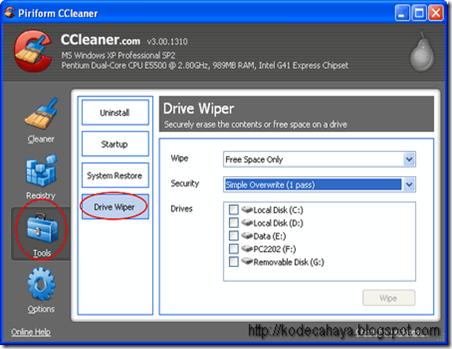
CcleanerBila anda mendownload CCleaner  versi terbaru (versi 3) anda akan menemukan fitur baru yang ditawarkan oleh Piriform.com pengembang program CCleaner. fitur ini terdapat pada bagian Tools >> Drive Wiper.


Lalu apa kegunaannya ?

Ketika kita menghapus suatu file dalam harddisk kita, secara default Windows hanya menghapus alamat dari file tersebut disimpan, sehingga sebenarnya file tersebut masih ada dan masih menempati ruang di harddisk kita. hal ini dilakukan Windows sebagai penjagaan bila kita membutuhkan file tersebut, kita tinggal menggunakan program recovery untuk mengembalikan file tersebut, ruang harddisk untuk file ini akan terhapus/ditimpah bila anda memasukkan file baru ke dalam harddisk.

Tetapi jika anda ingin file tersebut tidak dapat direcovery oleh program yang sering disebut program rekonstruksi mungkin karena suatu alasan, maka anda dapat menggunakan fasilitas/fitur ini untuk melakukannya.

Jadi Drive Wiper itu berguna agar file yang telah kita buang/delete tidak dapat direcovery (terserah anda alasannya apa).

drive wiper

Penjelasan Lengkap Fitur Drive Wiper dari CCleaner :

1. pada bagian Wipe terdapat dua pilihan yakni Free Space Only dan Entire Drive (all data will be erased). Free Space Only adalah yang sering digunakan karena hanya mengosongkan (me-wipe) ruang yang kosong saja, sedangkan Entire Drive adalah jika anda ingin menghapus seluruh file dalam satu drive dan tidak dapat direcovery (hampir sama dengan format tapi tidak memformat ulang drive)

2. Pada bagian Security terdapat 4 pilihan yakni Simple Overwrite (1 pass), DOD 5220.22-M (3 passes), NSA (7 passes), dan Gutmann (35 passes). bagian ini digunakan untuk melakukan berapa kali anda akan mengoverwrite suatu proses wipe (lebih banyak pass lebih susah untuk direcovery).

3. Pada bagian Drive terdapat sejumlah drive yang terdapat dalam komputer anda.

Penggunaan Drive Wiper

  • pilih jenis wipe yang sesuai dengan keinginan anda (standar adalah free space only)
  • kemudian tentukan tingkat keamana (security) proses wipe itu sendiri (standar simple overwrite 1 pass)
  • Lalu tentukan drive mana yang akan anda wipe.
  • Setelah itu tekan tombol wipe
  • Tunggu proses wipe sa mpai selesai, namun proses ini lumayan memakan waktu.

Sekian dan terima kasih.

Sabtu, 20 November 2010

Cara Mengetahui dan Menghapus Password Pada Browser Internet

Hampir seluruh browser mempunyai fasilitas menyimpan username dan password bagi penggunanya, mungkin bagi sebagian orang fasilitas ini sangat membantu karena tidak perlu repot-repot mengetikkan username dan password yang kita miliki namun hal ini sering disalahgunakan atau karena ketidaktahuan pengguna menyimpan username dan password di komputer yang dapat dibuka oleh umum  (di warnet, kantor, dll), sehingga akan membuat orang lain dapat mengetahui username dan password kita dan hal tersebut hal yang tidak diinginkan oleh kita semua.

Penyebab Username dan Password tersimpan

Penyebabnya karena kita menekan tombol remember ketika ada popup setelah kita memasukkan username dan password kita.

password

Pencegahan username dan password kita tersimpan pada browser

Untuk mencegah username dan password kita tersimpan dalam browser maka kita ketika muncul popup pada saat kita memasukkan username dan password adalah dengan menekan tombol never for this site atau not now. Maka username dan password kita tidak akan disimpan oleh browser.

password

Cara Mengetahui dan menghapus username dan password yang tertanam dalam browser

hal ini hanya sebagai bahan pembelajaran saja, jadi mohon jangan disalahgunakan (dengan menggunakan firefox) :

  • buka menu tools dan pilih options
  • Akan muncul jendela option pilih tab security, kemudian pada bagian password tekan tombol saved passwords.

password2

  • Setelah itu akan muncul jendela saved passwords, untuk melihat password tekan tombol show passwords. maka password yang tersimpan dalam browser tersebut akan terlihat
  • Hal ini dapat membahayakan privasi yang anda miliki atau orang yang dengan tidak sengaja menyimpan username dan password pada browser pada komputer tersebut, sehingga sebaiknya kita menghapus password dan username yang tertanam padanya. (kecuali jika anda menggunakan komputer sendiri dan tidak banyak digunakan oleh orang lain)

password3

  • Untuk menghapusnya tekan tombol remove all pada jendela saved passwords

6 Cara Mempercepat Startup Windows

Pada bagian bagian ini saya mencoba membahas tentang bagaimana cara untuk mempercepat proses startup windows pada saat booting. Sehingga komputer kita akan lebih cepat masuk windows pada saat dijalankan.

Berikut tahapan-tahapannya :

1. Atur Startup Windows, hal ini dilakukan untuk memilih program yang menurut anda penting diload pada saat startup atau tidak. cara mengatur startup sebagai berikut :

  • Buka jendela RUN (kombinasi tombol Windows + R) kemudian ketikkan msconfig.
  • Kemudian pada tab Startup kosongkan (uncheck) pada program-program yang anda anggap tidak perlu (untuk mengetahuinya anda lihat pada bagian command kalau menuju program files berarti anda dapat mematikannya)
  • Bila sudah tekan tombol OK, akan muncul pemberitahuan untuk merestart komputer, anda dapat merestart pada saat itu juga, atau anda dapat menangguhkannya sampai anda selesai.
  • Untuk lebih detailnya baca postingan tentang Cara mengatur startup Windows

2. Hapus shortcut-shortcut program yang anda anggap tidak atau jarang digunakan, baik itu pada desktop, quicklaunch, dan startmenu.

3. Gunakan hanya satu antivirus saja yang anda percayai seperti penulis hanya menggunakan Avira Antivirus.

4. Masuk Windows Explorer lalu masuk ke folder drive C >>Windows >> Prefecth. hapus file yang terdapat pada folder Prefecth.

5. Jangan gunakan wallpaper yang mempunyai ukuran file yang besar.

6. Bila anda mampu untuk membeli membeli memory tambahan, upgrade memory yang anda miliki.


Sekian dan terima kasih.

Jumat, 19 November 2010

Cara Mengakali CD ROm/DVD Rom Yang Macet

CD ROM atau DVD ROM merupakan salah satu alat input dan juga output bagi komputer kita, menjadi alat input bila digunakan untuk memasukkan data atau file ke komputer kita dengan cara menyalin isi sebuah kepingan disk ke harddisk komputer, juga dapat digunakan sebagai alat output bila CD ROM atau DVD ROM  kita mempunyai fasilitas menulis ke dalam disk/CD atau sering disebut CD RW atau DVD RW. sehingga kita dapat menulis atau membakar file atau data kita ke dalam sebuah CD atau DVD.

Dan alat ini tidak luput dari kerusakan, salah satunya adalah alat tersebut (CD ROM/DVD ROM) mungkin tidak dapat anda buka dengan menekan tombol open/buka pada alat tersebut. mungkin terpikir oleh anda untuk mencongkel CD ROM atau DVD ROM tersebut. Sebenarnya ada satu yang cukup mudah untuk mengakalinya, berikut caranya :

  • Cari sebuah penitik atau jarum yang cukup kuat (tidak mudah melengkung atau patah) dengan ukuran kira-kira 1 milimeter.
  • Colokkan penitik atau jarum tersebut pada lubang kecil yang terdapat pada CD ROM atau DVD ROM (biasanya di bagian bawah penyimpan CD dan hampir seluruh merek memilikinya)
  • CD ROM atau DVD ROM tersebut akan terbuka sedikit (sekitar 1 cm), bila sudah keluar sedikit coba tarik oleh tangan anda, dan keluarkan CD atau DVD tersebut dari CD ROM atau DVD ROM anda.
  • Selesai

Sekian dan Terima Kasih

LATIHAN SOAL INFORMATIKA DAN TIK KELAS 11

 LATIHAN SOAL INFOLMATIKA KELAS 11 1.      Randi sedang menyusun Karya Ilmiah Remaja (KIR) untuk syarat kelulusan SMA. Saat mengatur bab pen...