WELCOME TO !TEKNOLOGI DAN INFORMASI

Jumat, 22 Oktober 2010

Cara Verifikasi Feed kita ke Digg

Setelah utak-atik beberapa jam untuk memasukkan artikel saya ke Digg, akhirnya bisa juga Feed saya bisa diverifikasi oleh Digg, dengan cara sebagai berikut (ini hanya untuk sharing saja, karena awalnya saya kesulitan untuk menambahkan Feed di Digg karena Feed saya tidak bisa diverifikasi oleh Digg) :

  • Saya asumsikan anda telah daftar di Digg dan telah mendaftarkan blog kita ke Digg
  • Pertama-tama login di Digg dengan account anda.
  • Setelah itu masuk ke Settingan Digg anda (terdapat pada bagian kanan atas situs Digg), lalu tekan dropdown (tanda panah) kemudian tekan settings.


  • Setelah itu akan muncul settingan Profil kita, kemudian tambahkan klik menu Import Digg


  • Setelah muncul, masukkan alamat Feed kita (Misal : http://feeds.feedburner.com/Kodecahaya) pada text box Auto-Submit Content
  • Berikutnya pilih kategori dari blog anda (Misal : Science)
  • Kemudian secara otomatis akan muncul kode verifikasi dari Digg yang harus kita masukkan ke Post terbaru (anda dapat membuat post sementara dengan isi post kode verifikasi dengan judul terserah anda)
  • Buat postingan baru dengan judul terserah anda (Misal : Verifikasi Feed) setelah masukkan kedua kode verifikasi (saya sarankan ini karena saya tidak tahu kode mana yang berfungsi .. heheh), lalu terbitkan entri tersebut
  • Kembali ke situs Digg kemudian tekan tombol Verify
  • Kalau tidak ada aral rintangan dan error yang lainnya, Feed anda sudah terdaftar di Digg dan selamat blogging kembali.
  • Selesai

Kamis, 21 Oktober 2010

Kiat Merapikan Bookmarks dengan Add-ons Smart Boormarks Bar

 
Jika kita sering browsing, pasti kita punya situs-situs yang sering kita kunjungi, apalagi kalau kita browsing menggunakan komputer atau laptop pribadi dengan koneksi internet pribadi, maka kita dapat menyimpan halaman/website yang kita sukai, sering kita kunjungi, menarik dan lain sebagainya dengan menggunakan bookmarks yakni dengan cara menggeser tab yang akan kita tandai (tandai) dan melepaskannya pada toolbar bookmark (lihat gambar) :


Sebenarnya dengan dengan cara tersebut kita sudah dapat menyimpan halaman favorit kita, tetapi jika halaman yang kita tandai (bookmark) itu banyak, maka sebaiknya kita menggunakan Add-ons Firefox yaitu Smart Bookmarks Bar, anda dapat menginstallnya pada browser Firefox anda dengan cara berikut ini :
  • Klik link add-ons Smart Bookmarks Bar ini.
  • Kemudian klik Add to Firefox, setelah itu akan muncul jendela Software Installation (kadang-kadang sebelumnya kita harus mengklik Allow pada notifikasi dari Firefox)
  • Setelah 3 detik tekan tombol install, tunggu proses instalasi, kemudian setelah proses instalasi selesai Firefox akan meminta anda merestart Firefox. 

SETTING ADD-ONS Smart Bookmarks Bar

  • Klik menu Tools, lalu klik Add-Ons, setelah itu akan muncul jendela berikut :
 
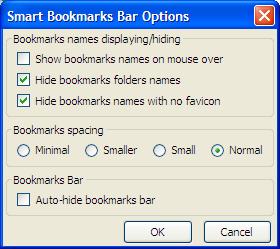
  • Klik tombol option kemudian akan muncul jendela berikut :

  • Atur sesuai dengan yang anda  inginkan .... apabila telah selesai tekan OK !

Mungkin hanya demikian yang dapat saya sajikan, mohon maaf bila terdapat kesalahan atau kekeliruan dalam penulisan ataupun tahapan-tahapannya. Jangan lupa ya komen !!!.

Inline Translator - Add-ons penerjemah untuk Firefox

Telah banyak translator/penerjemah yang kita ketahui untuk website diantaranya yang paling terkenal adalah google translate, atau menggunakan situs-situs kamus online. Memang apabila kita hendak menerjemahkan/translate satu halaman web atau beberapa halaman lebih baik kita menggunakan google translate, tetapi bagaimana kalau kita hanya ingin tahu terjemah satu kata atau hanya beberapa kalimat saja. Jika kita menggunakan google translate itu akan cukup memakan waktu, kita harus mengetik ulang kalimat yang akan kita cari atau minimal kita mengkopi kalimat tersebut, kemudian mem-paste kalimat tersebut pada google translate atau pada situs kamus online.
Sebetulnya terdapat cara yang lebih mudah dan tidak cukup menyita waktu dan tidak perlu membuka halaman baru untuk membuka google translate atau kamus online. caranya yaitu dengan menginstall add-ons Mozilla Firefox yakni Inline Translator, anda bisa menambahkannya dengan cara sebagai berikut :

INSTALLASI
  • Masuk link Mozilla Firefox Add-ons kemudian cari add-ons dengan keyword "Inline Translator" (tanpa tanda kutip OK), atau langsung klik link Inline Translator ini
  • Setelah itu klik tombol Add to Firefox (klik Allow bila terdapat notifikasi dari Browser Firefox), setelah itu akan muncul jendela Software Installation, tunggu 3 detik kemudian tekan install. 
  • Tunggu proses installasi add-ons tersebut sampai selesai, telah itu anda akan diminta untuk merestart Firefox anda. untuk mengaktifkannya restart dulu Firefox anda. telah itu jalankan kembali Firefox anda. dan sekarang Firefox anda telah terdapat add-ons Inline Translator.

PENGGUNAAN
  • untuk menggunakan cukup mudah, yakni dengan menyeleksi/memblok kata atau kalimat yang akan kita terjemahkan (cukup mudah bukan)
  • Tetapi sebelumnya anda harus mengatur setting Inline Translator tersebut sehingga sesuai dengan yang kita inginkan yakni dengan mengklik kanan gambar bola dunia berwarna biru yang terdapat di bagian kanan bawah browser anda. Kemudian klik preference
  • Setelah itu akan muncul jendela settingan Inline Translator, pada bagian max text length ... anda dapat mengatur jumlah maksimal kata yang akan anda terjemahkan (maksudnya bila kata yang anda seleksi lebih dari angka yang kita tentukan maka text tersebut tidak akan diterjemahkan)
  • Pada bagian kedua yaitu translate to, kita dapat mengatur text yang kita seleksi tersebut akan diterjemahkan ke dalam bahasa apa (contoh : kita ingin menenjemahkan ke dalam bahasa Indonesia, maka tinggal pilih Indonesian), proses setting telah selesai, sekarang anda tinggal menyeleksi text yang anda ingin terjemahkan ... selamat mencoba.

BAHASA YANG DIDUKUNG

berikut adalah daftar bahasa yang didukung oleh Inline Translator :
 Supported Languages (v0.7)
- Afrikaans
- Albanian
- Arabic
- Belarusian
- Bulgarian
- Catalan
- Chinese (simplified)
- Chinese (traditional)
- Croatian
- Czech
- Danish
- Dutch
- English
- Estonian
- Filipino
- Finnish
- French
- Galician
- German
- Greek
- Haitian Creole
- Hebrew
- Hindi
- Hungarian
- Icelandic
- Indonesian
- Irish
- Italian
- Japanese
- Korean
- Latvian
- Lithuanian
- Macedonian
- Malay
- Maltese
- Norwegian
- Persian
- Polish
- Portuguese
- Romanian
- Russian
- Serbian
- Slovak
- Slovenian
- Spanish
- Swahili
- Swedish
- Thai
- Turkish
- Ukrainian
- Vietnamese
- Welsh
- Yiddish


Senin, 11 Oktober 2010

Premium Link Generator Paling Populer

Pernahkah anda mendownload Program, Lagu, Video, Game, dll dari Rapidshare, Megaupload, Easyshare, Uploading, Hotfile, dll. Mungkin apabila mendownload satu file saja tidak begitu masalah bagi anda, tapi apabila file yang akan kita download itu terbagi menjadi beberapa bagian, atau mungkin file anda terlalu besar untuk melakukan download bagi layanan gratis, di sinilah mungkin anda mulai bingung, apalagi ketika kita hendak mendownload kita diharuskan menunggu beberapa menit, belum lagi bila kita ingin mendownload file lain dari situs filesharing yang sama, biasanya kita diharuskan menunggu beberapa menit (biasanya 15 menit).
Nah sebenarnya ada satu cara yang akan membantu kita untuk mempermudah mendownload suatu file pada situs filehosting. Salah satu cara yang paling sering digunakan adalah dengan mendownload file yang kita inginkan melalui situs yang menghasilkan link premium dari situs filesharing tersebut. banyak sekali situs yang menyediakan layanan tersebut, untuk mencarinya di search engine, kita tinggal memasukkan kata : contoh = rapidshare premium link generator, hotfile premium link generator, dll.
Namun untuk mempermudah anda dalam menemukan situs premium link generator yang berkualitas baik, saya akan tulis beberapa situs yang paling sering saya gunakan :
  • http://www.rapidgen.net
Pada situs ini, pertama-tama kita harus registrasi dulu, kemudian setelah itu kita dapat mendownload file sesuka kita dengan kuota yang telah ditentukan, kuota tersebut akan diperbarui tiap hari. kita bisa meng-generate link dari beberapa filehosting yaitu diantaranya : Rapidshare, Hotfile, Megavideo, Megaupload, Filefactory, Depositefiles, Uploading, Easyshare, Fileserve, dan Filesonic, namun kelemahan situs generator ini adalah alamat file yang akan kita download hanya bisa dimasukkan sekali ke dalam kotak generator. dan pada situs ini tidak bisa mendownload dari situs Rapidshare.
pada situs ini kita dapat mendapatkan link premium dari Rapidshare, Megavideo, Megaupload, Megashares, Filefactory, Depositefiles, Uploading, Uploaded.to, Easyshare, dan Filesonic.

http://www.megavideodownloader.com
pada situs ini kita bisa mendapatkan link premium dari Rapidshare (tapi biasanya tidak berjalan), Megaupload, Megavideo, dan Hotfile.


berikut saya tulis beberapa situs premium link generator yang lainnya yang telah saya kumpulkan :
http://unlimited.hfplg.com/
www.hlusoe.info/

www.hfplg.com/www.megavideodownloader.com/hfindex.php 
www.rapid8.comwww. rapidgen.net/
http://www.leechking.com
http://premiumcore.com/
http://www.megaleech.eu/
http://shot.rewaz.co.cc/
http://www.megafast.info/
http://1premium.info/rapid/
www.desimagic.com
http://www.rapidfile.us/
http://rapidrar.com/generate


Akhir kata, terima kasih telah berkunjung ke blog saya .... mohon maaf bila ada yang salah dari tulisan saya, dan mohon koreksinya ...

Minggu, 03 Oktober 2010

Daftar isi tutorial ms office 2010

DAFTAR ISI

Tutorial Microsoft Office 2010


Pengenalan Microsoft Office Word (Introducing Microsoft Office Word)

Membuat Dokumen (Creating Document)

Memformat Dokumen (Formatting Document)

Penyesuaian Dokumen (Customizing Document)

Pencetakan dan Mail Merge (Printing and Using Mail Merge)

Penggunaan Tabel (Using Tables)

Bekerja dengan Gambar (Working with Graphics)

Tips dan Trik Microsoft Office 2010

      (Halaman ini akan diterus diperbarui/update sesuai dengan posting yang penulis kirim)

      Terima kasih.

      Sabtu, 24 April 2010

      Asesmen Tengah Semester 1 informatika 12

        Soal Pilihan Ganda (1–10: Fokus Menu Home) Di dalam Microsoft Excel, fitur pada Menu Home yang berfungsi untuk menggabungkan ...