WELCOME TO !TEKNOLOGI DAN INFORMASI

Minggu, 31 Oktober 2010

CCleaner - Software pembersih Komputer Anda

Ketika PC kita selesai di Install OS Windows biasanya tidak akan banyak masalah, komputer masih terasa cepat, performa baik, sedikit error, tidak ada file sampah, tidak ada registy yang rusak, dan lain sebagainya. Tetapi lama kelamaan komputer yang kita gunakan makin lambat, banyak file yang tidak perlu, banyak key registry yang rusak. untuk menanggulangi hal tersebut biasanya pengguna komputer sering menggunakan program-program untuk membersihkan komputer agar kembali ke performa yang lebih baik.
Salah satu program yang sering gunakan untuk membersihkan komputer atau merawat komputer kita adalah CCleaner yang merupakan software gratisan alias Freeware. Meskipun ukuran program ini tergolong kecil bila dibandingkan dengan program lainnya baik yang gratis ataupun yang berbayar, CCleaner mempunyai kelebihan dibanding program serupa yang lain.
Berikut ulasan penulis tentang program ini :

Nama         : CCleaner
Pembuat     : Piriform
Homepage : http://www.piriform.com/
Download   :
OS             : Windows 2000 / XP / 2003 / Vista / Windows7 / XP64 / Vista64 / Windows7 64
Lisensi      : Freeware
Fitur-fitur  :
CCleaner adalah program pengoptimalan sistem, privasi dan alat pembersih. Ini menghapus file yang tidak terpakai dari sistem anda - memungkinkan Windows untuk berjalan lebih cepat dan membebaskan ruang hard disk yang berharga. Ini juga membersihkan jejak aktivitas online Anda seperti Internet History Anda. Selain itu mengandung registry cleaner fitur lengkap. Tapi yang terbaik adalah bahwa hal itu cepat (biasanya mengambil kurang dari satu detik untuk menjalankan) dan tidak berisi Spyware atau Adware!, berikut fitur-fitur yang dimiliki CCleaner :

 Cleans the following: 

Internet Explorer Internet Explorer
Temporary files, history, cookies, Autocomplete form history, index.dat.
Firefox Firefox
Temporary files, history, cookies, download history, form history.
Google Chrome Google Chrome
Temporary files, history, cookies, download history, form history.
Opera Opera
Temporary files, history, cookies.
Apple Safari Safari
Temporary files, history, cookies, form history.
Windows Windows
Recycle Bin, Recent Documents, Temporary files and Log files.
Registry Registry Cleaner
Advanced features to remove unused and old entries, including File Extensions, ActiveX Controls, ClassIDs, ProgIDs, Uninstallers, Shared DLLs, Fonts, Help Files, Application Paths, Icons, Invalid Shortcuts and more... also comes with a comprehensive backup feature.
Applications Third-party applications
Removes temp files and recent file lists (MRUs) from many apps including Media Player, eMule, Google Toolbar, Netscape, Microsoft Office, Nero, Adobe Acrobat, WinRAR, WinAce, WinZip and many more...
Safe 100% Spyware FREE
This software does NOT contain any Spyware, Adware or Viruses.

 Screenshot :


Jumat, 29 Oktober 2010

Cara Menghapus Blog yang kita Follow

Pada postingan kali ini saya akan membahas bagaimana cara menghapus salah satu Blog dari list blog yang kita ikuti. 
Maksud dari pembahasan ini adalah bagaimana cara menghapus blog yang sebelumnya kita ikuti/follow dengan cara menekan tombol follow pada blog yang kita sukai, sehingga apabila kita mengikuti blog tersebut, setiap kali blog tersebut membuat postingan/artikel terbaru secara otomatis akan muncul pada dashboard blog kita. Berikut tahapannya :

  • Masuk ke Dashboard blog kita dengan cara login ke Blogger seperti biasa
  • Kemudian setelah itu tekan tombol manage pada bagian Daftar Bacaan
  • lalu tekan tombol setelan/setting pada pada nama blog yang akan kita hapus

  • Setelah muncul tab/window baru pada browser anda, klik tombol Google kemudian masuk dengan alamat email anda
  • Setelah itu anda akan kembali ke halaman Kelola blog yang saya ikuti, tekan kembali Setelah/Setting pada halaman tersebut
  • Akan muncul di tab/window baru dan masuk ke halaman Profil anda, untuk menghilangkan blog yang kita ikuti kita tinggal tekan berhenti ikuti situs ini
  • lalu akan muncul kotak konfirmasi apakah anda akan menghapus blog tersebut dari list blog yang kita ikuti


  • Sekarang blog yang anda ikuti tersebut sebelumnya telah terhapus dari list blog yang anda ikuti

Kamis, 28 Oktober 2010

Faktor-Faktor Yang Dapat Meningkatkan Pagerank

Pagerank adalah sistem algoritma yang dikembangkan oleh Larry Page dan Sergery Brin dari Universitas Stanfords yang kemudian mendirikan sebuah raksasa dalam dunia internet yakni Google Search Engine. 
Postingan ini hasil kesimpulan saya setelah membaca di http://www.rapidsitecheck.com/pagerank-explained.php, berikut ulasannya :

Faktor-faktor yang dapat meningkatkan Pagerank
  • Sering mengupdate halaman (2/10)
  • Sering menambah halaman (4/10)
  • Tukar link dengan situs yang ber-Pagerank tinggi (7/10)
  • Website yang meraksasa (7/10)
  • Inbound link yang berkualitas (8/10)
  • Link Relevan yang berkualitas (9/10)
  • Tidak mempunyai link yang rusak (5/10)
  • Mengirimkan artikel ke situs lain
  • Bila semua point di atas terpenuhi semua (10/10)


Faktor-faktor yang menurunkan Pagerank
  • link inbound yang tidak baik, seperti Poker, Porno, Sex, Kejahatan, Obat-obatan terlarang dan lain sebagainya
  • Link Spamming
  • Isi situs/blog yang jelek
  • Banyak link yang rusak (broken link)
  • Menggunakan CEO Black hat

demikian kesimpulan yang saya dapatkan. moga bermanfaat, kalau ada waktu nanti saya akan jelaskan masing-masing poin di atas (cari-cari ilmu dulu, baca-baca, dll)
Baca juga : 
Cara daftar ke Google Web Master Tools

Cara Daftar ke Google Webmaster Tools

Sebenarnya sudah banyak blogger yang membahas cara mendaftar ke Google Webmaster Tools, mungkin karena fasilitas webmaster dari google ini sangat penting bagi para blogger terutama bagi mereka yang ingin mengoptimalkan segala potensi yang akan meningkatkan traffic ke blog mereka.
Langsung saja ke pokok pembahasan, berikut cara kita daftar ke Google Webmaster tools :


  • Setelah itu Sign in dengan akun gmail anda, maka anda sudah terdaftar sebagai pengguna Google Webmaster Tools
  • Lalu setelah itu anda tinggal menambahkan blog anda ke Google Webmaster Tools dengan cara menekan tombol Add a Site, lalu anda tinggal masukkan alamat blog anda, setelah itu tekan tombol Continue untuk melanjutkan ke tahap berikutnya

  •  Setelah itu tekan link Google Webmaster Central, setelah itu tekan link Verification Details untuk memverifikasi alamat email anda


  • Setelah itu copy kode verifikasi tersebut, kemudian tempatkan (paste) pada bagian head (tempatkan setelah kode ) kemudian setelah itu simpan template blog anda


  • Setelah anda menyimpan template blog anda, kembali lagi ke Google Webmaster Tools, kemudian tekan tombol Verify, dan selamat sekarang anda dapat menggunakan Google Webmaster Tools untuk blog anda

Rabu, 27 Oktober 2010

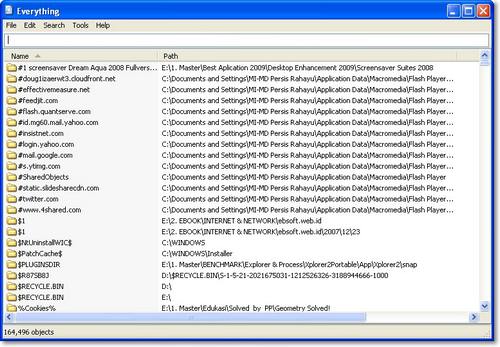
Everything - Software Pencari File Paling Cepat

Jika kita membutuhkan sebuah file atau musik, video, photo, dll. tapi kita tidak mengetahui dimana dulu kita menyimpan file tersebut biasanya untuk mencarinya kita menggunakan fasilitas bawaan dari Windows yakni fasilitas Search, memang tidak masalah ketika kita santai tetapi bagaimana bila kita sedang terburu-buru, sedangkan proses Search pada Windows cukup memakan waktu, maka salah satunya adalah menginstall program pihak ketiga yang saya nilai cukup baik dan cepat dalam hal mencari file dengan sekejap.
Program pihak ketiga tersebut adalah Everything, yang menurut pengakuan dari pembuatnya mampu mengindeks 1.000.000 file hanya dalam waktu 1 menit, sehingga jika kita ingin melakukan indeks OS Windows yang baru diinstall ulang yang jumlah filenya sekitar 20.000 file, hanya akan memakan waktu untuk mengindeksnya sekitar satu detik. langsung saja ke pembahasan :

Nama Software : Everything Search Engine
Home Page : http://www.voidtools.com/
Download : http://www.voidtools.com/download.php
Ukuran File : 334 KB (untuk .exe) dan 272 KB (untuk versi .ZIP)
Operating System : 2000, XP, 2003, Vista, 2008 and Windows 7
 Kelebihan :
  • Ukuran file yang relatif kecil
  • User Interface yang simpel dan menarik
  • Mengindeks file dengan cepat
  • Menemukan file dengan cepat
  • Memakan resource memory yang sedikit
  • Mudah melakukan sharing dengan yang lain
  • Update secara realtime
 Screenshot :


Untuk informasi yang lebih lengkap kunjungi saja situs resmi dari software tersebut.

Baca Juga : Screen Capture Gratis Terbaik, 1by1 Simple mp3 Player.

Selasa, 26 Oktober 2010

Screen Capture Gratis Terbaik

Pada dasarnya bila kita ingin mengambil (capture) tampilan yang sedang aktif pada layar monitor kita dengan mudah menggunakan tombol Print Screen SysRq, dan tombol tersebut merupakan standar Windows untuk mengambil/menangkap tampilan pada tampilan yang sedang tampil.
Namun adakalanya kita ingin mengedit atau memotong hasil gambar yang telah kita ambil, maka apabila kita menggunakan screen capture bawaan dari Windows kita mesti mengeditnya di Program pengolah gambar (misal : Photoshop, CorelDraw, dll.), tetapi sebenarnya ada cara yang lebih mudah, yakni dengan menginstall program Screen Capture.
Begitu banyak program Screen Capture yang bertebaran di Internet mulai dari yang berbayar hingga yang free alias Freeware, pada postingan ini penulis hanya akan membahas Screen Capture yang gratis dan tentunya yang penulis anggap terbaik, berikut paparannya :

  • Picpick
Nama Software : Picpick
Homepage : http://picpick.wiziple.net/
Download : http://picpick.wiziple.net/download
Fitur : Capture full screen, active window, window control, rectangular, fixed or freehand region, support auto-scroll, dual monitors, sound effect, multi formats, termasuk sebuah editor gambar disertai fitur-fitur menarik. dll.
Support menyimpan file : jpg, png, gif & bmp.
Screenshot :


  • Screenshot Captor
 Nama Software : Screenshot Captor
Homepage : http://www.donationcoder.com/Software/Mouser/screenshotcaptor/index.html
Download : http://www.donationcoder.com/Software/Mouser/screenshotcaptor/index.html
Fitur :Multimon (mulitple monitors), Desktop, Active Window, Region, Windows Object, setiap mode mempunyai hotkey masing-masing, Efek yang unik, dll.
Support menyimpan file : jpg, gif, tif, pcx, png, bmp, tga, pxm, ppm, pgm, pbm, jp2, j2k, dcx & pdf.
Screenshot :


  •  Easy Capture
 Nama Software : EasyCapture
Homepage & Download : http://www.easy-capture.com/
Fitur : Capture full screen, active window, Capture windows, buttons, toolbar, controls and other windows objects, Capture selected region,  Capture scrolling windows and entire web pages, Capture fix-size region, Tabbed multi-document viewer and editor, Add text annotation, stamps and other objects using drawing tools, Directly edit images: crop, cut, paste, scale, mirror, rotate, Change the appearance of images: blur, sharpen, brighten etc.
Support menyimpan file : bmp, jpg, gif, png, tiff.
Screenshot :


Program tersebut di atas merupakan sebagian program yang sebenarnya sangat banyak ragam dan fiturnya diantaranya :

Sabtu, 23 Oktober 2010

1by1 - Directory Player - simpel, tapi berkualitas

Begitu banyak pemutar mp3 yang bertebaran di Internet, mulai yang berdesain simpel dengan fitur pas-pasan sampai yang berdesain cukup wah dengan begitu banyak fitur yang ditawarkan. Bagi anda yang haus akan fitur-fitur yang lengkap mungkin anda akan lebih memilih mp3 player yang sudah ternama misal Winamp, KMPlayer, Aimp, dan lain sebagainya. Dengan begitu banyaknya fitur-fitur yang ditawarkan oleh Program pemutar mp3 tersebut, seringkali kita tidak menggunakan dengan maksimal fitur-fitur yang disediakan program tersebut.
Tetapi bagi anda yang lebih suka yang simpel tapi cukup untuk memutar sebuah file mp3 tetapi tidak murahan ada baiknya anda mencoba menggunakan program ini yaitu 1by1 yang dikembangkan oleh  Martin Pesch dari Jerman.
 Anda bisa mendownload 1by1 di situs majorgeeks.com, mpex.net, techspot.com, softpedia.com, betanews.com, chip.de, slo.ru, atau anda bisa mengunjungi situs resmi 1by1 di http://mpesch3.de1.cc dengan ukuran program sekitar 153 KB (cukup kecil bukan). berikut tampilan program 1by1 :


Kelebihan-kelebihan :
  • Desain Simpel
  • Ukuran Program kecil sekitar 153 KB
  • Directory Player, yakni tampilan seperti Windows Explorer
  • Terdapat fitur playlist dengan cara menggeser lagu tersebut ke bagian Playlist
Fitur-fitur 1by1 :
  • Audio scrobbling support
  • Own HTTP connection implementation
  • Reading from multiple RSS sources
  • ID3v2 crash possibility fixed
  • Simple manual beat counter (Start and beat with Ctrl+Shift+B)
  • Compare folders tool improvements
  • Direct folder access dialog (Ctrl+Shift+G)
  • Some other things 

System requirements :
  • 200 MHz CPU · Windows or Linux with Wine
  • mp3 ACM codec (present in XP/Vista) or mpglib.dll
  • Optional: input plugins
Tetapi bila anda memutar file mp3 yang memiliki bitrate lebih besar dari 128 Kbps, file tersebut tidak akan dapat diputar. Solusinya yakni dengan mendownload plugins mpglib.dll dan memasukkannya ke folder 1by1 di Windows, berikut caranya :

  • Download mpglib.dll di sini
  • Setelah anda selesai mendownloadnya extract plugin tersebut (anda dapat mengarahkan proses ekstraksi ke folder 1by1)
  • Copy hasil ekstraks tersebut ke folder 1by1 di Windows (C:\Program Files\1by1)
  • Setelah itu jalankan program 1by1 kemudian klik tombol setting atau klik kanan pada bagian atas program kemudian pilih settings.
  • Setelah itu akan muncul jendela settings, lalu pilih tab Decoder, kemudian klik mpglib.dll (layer3 and 2) seperti gambar di bawah ini :


Sekian yang dapat saya tulis, bila terdapat kesalahan mohon koreksinya.

Asesmen Tengah Semester 1 informatika 12

  Soal Pilihan Ganda (1–10: Fokus Menu Home) Di dalam Microsoft Excel, fitur pada Menu Home yang berfungsi untuk menggabungkan ...