WELCOME TO !TEKNOLOGI DAN INFORMASI

Minggu, 16 Januari 2011

Test Browser Tercepat Saat Ini

web_browser_logo Pada postingan kali ini saya mencoba mengetest browser internet mana yang paling cepat, tentunya versi komputer saya dan koneksi internet saya yang notabenenya masih lambat (terutama koneksi internetnya) dan akan sangat berbeda dengan anda namun postingan ini dapat dijadikan rujukan bagi anda yang sedang memilih browser mana yang paling cepat terutama yang memiliki koneksi internet terbatas.

Postingan ini saya buat mengingat teman saya menyarankan saya memakai Chrome karena katanya lebih cepat, namun saya tidak langsung percaya, dari pada pusing-pusing mending saya testing aja seluruh browser yang ada di komputer saya (kalau yang nggak ada saya download dulu biar komplit laporannya … hehehe).

Sebelum ke masalah utama yakni testing kecepatan Browser, ada baiknya saya rinci dulu spesifikasi komputer, koneksi internet, dan lain sebagainya :

Processor Intel Dual Core 2.8 GHz
   
Motherboard ASUS P5G41C-M LX
   
Memory DDR3 1 GB
   
Harddisk Seagate 250 GB SATA, kecepatan rotasi 7200 RPM
   
Modem Venus VT-18 EVDO (yang putih bukan yang hitamnya)
   
SIM Card Smart
   
Paket Internet Rp. 75.000/bulan (kecepatan max download 512 Kbps “56 KBps”, upload 128 Kbps “16 KBps”)
   
Kecepatan Internet saat ini Download : 170 Kbps, Upload : 70 Kbps (test kecepatan pada www.speedtest.net)

kecepatan internet saat ini
   
Blog yang dijadikan sampel tentu saja blog saya http://kodecahaya.blogspot.com
   
Software pengukur waktu Multitrack Stopwatch


“Sebelum saya melakukan testing saya bersihkan dulu browser-browser yang saya test supaya tidak ada cache yang tertinggal di browser tersebut, sehingga kecepatan yang didapat murni kecepatan yang diambil dari awal.

Pengetesan dilakukan dua kali yakni ketika browser pertama kali dibuka, kemudian pengetesan kedua dilakukan dengan cara menutup tab (tapi tidak menutup browser), kemudian mengetest kembali untuk mengukur kecepatan loading bila sudah ada cache sebuah halaman pada browser”


Langsung saja pada hasil pengetesan OK ! berikut hasilnya :

BROWSER KECEPATAN LOADING
   
Mozilla Firefox 3.6.13 48 detik (belum ada cache) – 16.4 detik(sudah ada cache)
   
Chrome 8.0.552.237 1 menit 5.3 detik – 15.3 detik (sudah ada cache)
   
Flock 2.6.1 1 menit 40 detik – 1 menit 12 detik (sudah ada cache)
   
Safari 5.0.3 1 menit 20 detik – 17 detik (sudah ada cache)
   
Opera 11 1 menit 36 detik – 20.6 detik (sudah ada cache)
   
K-Meleon 1.5.4 1 menit 2 detik – 18.4 detik (sudah ada cache)
   
Internet Explorer 7 1 menit 5 detik – 25 detik (sudah ada cache)


Dari beberapa Browser yang saya test ternyata Mozilla Firefox 3.6.13 lah yang tercepat, dan yang paling lama loadingnya adalah Flock 2.6.1.

Demikian hasil test saya terhadap beberapa browser yang saya gunakan, mungkin hasil pengetesan ini sangat subjektif, tapi mudah-mudahan dapat dijadikan rujukan bagi teman-teman dan sobat-sobat pembaca sekalian …

Terima kasih telah berkunjung dan membaca postingan ini, kalo ada waktu komentari postingan ini demi kehidupan blog ini … hehehe. Salam

Sabtu, 15 Januari 2011

Windows Live Writer – Posting Blog Lebih Mudah

Dari beberapa program offline blogging (tulis dulu walau sedang offline, kemudian posting ketika online) baru Windows Live Writer-lah yang membuat saya nyaman dan betah, tidak hanya karena kita secara gratis mendownloadnya, tetapi banyak sekali kelebihan-kelebihan yang ditawarkan.

Lalu mengapa saya tidak gunakan fasilitas yang telah ada di blogger ?

Mungkin karena saya kurang puas dengan standar yang disediakan oleh blogger, terutama karena sulitnya menambahkan tabel pada sebuah postingan. Lalu saya cari program Offline Blogging mulai program, add-ons, plug-in, browser yang terintegrasi dengan fitur Offline Blogging, dan lain sebagainya. Saya coba seluruhnya, namun sampai saat ini baru Windows Live Writer yang membuat saya puas.

Di bawah ini saya akan coba tuliskan pengalaman saya tentang kelebihan dan kekurangan yang terdapat pada Windows Live Writer, namun sebelum itu bila anda ingin mencoba menggunakannya saya akan coba bahas dulu mengenai detail program tersebut. Selamat membaca.

Nama Software Windows Live Writer 2011
   
Pengembang Micsoroft
   
Lisensi Freeware
   
Ukuran File 155 MB (digabung dengan program yang lain)
~ 23 MB (download mandiri)
   
Download http://explore.live.com/windows-live-writer?os=other
  http://download.cnet.com/Windows-Live-Writer/3000-10247_4-10572482.html?tag=mncol;6


Kelebihan-kelebihan  (Yang saya rasakan)

1. Anda dapat melakukan Offline Blogging (tentu aja kan namanya juga Offline Blogging Program)

2. Anda dapat menambahkan plugin sesuai kebutuhan anda (ada sekitar 150 plug-ins kalo nggak salah)

3. Anda dapat menambahkan tabel (biasanya kalau kita hendak menambahkan kita mesti masuk ke format html dulu) kalau di WLW 2011 anda hanya perlu tombol instert table, tentukan kolom, dan baris, lalu jadi deh …

4. Terdapat fasilitas Priview, berbeda dengan program Offline blogging lain, pada WLW 2011 ini anda dapat melihat preview langsung pada tampilan blog anda, bila template anda telah berubah anda tinggal update aja tampilan di Windows Live Writer.

5. Anda tidak perlu login berulang kali, cukup pada pengaturan awal saja anda menentukan akun dan password anda.

6. yang lainnya nyusul kalau sudah ketemu.

Kekurangan-Kekurangan (Yang saya temukan)

1. Bila anda terlalu menyimpan draft pada Windows Live Writer 2011 kadang-kadang draft kita menjadi hilang entah ke mana.

2. kadang-kadang hang dan error … (tapi nggak terlalu sering … yang saya rasakan baru 3 kali).

3. Dicari dulu yang lainnya … kalo banyak kelemahannya, cari lagi program yang lebih bagus … tapi untuk sementara masih betah.


Sekian dan terima kasih telah rela membaca … jangan lupa komentarnya agar blog ini tetap hidup … HIDUP BLOGGING !!!

Sabtu, 08 Januari 2011

Memperkecil Ukuran CSS pada Template

css Tidak dapat dipungkiri bahwa ukuran sebuah script baik itu CSS ataupun Javascript akan sangat berpengaruh kepada kecepatan loading sebuah blog atau website, hal ini sangat perlu diperhatikan terlebih bila anda memasukkan atau mengedit CSS pada template blog anda dengan sesuka hati (tanpa memperhatikan guna dan manfaat kode tersebut) padahal tidak menutup kemungkinan kode CSS atau javascript tersebut tidak digunakan sama sekali.

Oleh karena itu sebaiknya anda mengecilkan ukuran CSS pada template anda dengan cara mengedit kembali kode CSS pada template anda, sehingga didapatkan kode CSS yang lebih kecil ukurannya tapi sesuai dengan yang anda inginkan pada blog anda.

Ada beberapa hal yang perlu anda perhatikan serta anda pertimbangan mengenai cara penulisan CSS yang baik dan benar dan juga sekaligus dapat memperkecil ukuran CSS pada template, berikut uraiannya :


1. Gunakan shorthand untuk kode CSS yang berulang, misal :

margin-top : 10px; margin-right : 5 px; margin-bottom : 10px; margin-left : 5px;

sebenarnya kode di atas dapat dirubah menjadi lebih ringkas yakni menjadi :

margin : 10px 5px 10px 5px; // urutan Top –> Right –> Bottom –> Right

atau yang lebih simpel yakni :

margin : 10px 5px; //urutan Top Bottom –> Right Left

(Kode shorthand untuk CSS ini hanya sekedar contoh, untuk lebih lengkapnya menyusul pada postingan-postingan berikutnya)


2. Gunakan gaya penulisan kode/script yang bersambung tidak membuat garis baris baru untuk satu kode, contoh :

body {

color : red;

font-family : “times new roman” verdana “comic sans” arial;

border : 1px dashed #333;

}

lebih baik penulisannya sebagai berikut :

body {color:red; font-family: “times new roman” verdana “comic sans” arial; border: 1px dashed #333}

(ini dikarenakan bila anda membuat baris baru untuk tiap kode, sebenarnya terdapat whitespace pada kode tersebut, seperti halnya spasi – akan dihitung-)


3. Gunakan bagian-bagian dengan menggunakan komentar, contoh :

*/ HEADER BLOG */

{ …… kode CSS …… }

* ISI BLOG */

{ …… kode CSS ……. }

(hal ini digunakan untuk memudahkan anda ketika sulit mencari sebuah script, anda tinggal mencarinya lewat kotak pencarian pada browser yang anda gunakan untuk mengedit CSS tersebut.)


(halaman ini akan terus diupdate bila penulis mendapat cara yang lainnya)


4. Gunakan tools yang dapat memperkecil ukuran CSS kita, misal di http://www.cleancss.com/

Rabu, 05 Januari 2011

Menyalin Bookmarks ke Komputer Lain

firefox_logo Bookmarks biasanya merupakan suatu tanda kepada sebuah tautan (link) yang memudahkan pengguna bila membutuhkan  kembali tautan tersebut, Bookmark bisa sebuah tombol pada toolbars, sebuah link yang disimpan secara online baca artikel ini.

Pada pembahasan kali ini saya mencoba membahas tentang cara membackup/menyalin bookmarks pada suatu komputer kemudian kita memasangkan bookmarks tersebut pada browser di komputer lain. Atau kita akan mereinstall firefox karena selalu error, tetapi bookmark yang telah kita miliki terlalu sayang kalau dibuang begitu saja, maka jalan keluarnya adalah menyalin/mengkopi bookmarks tersebut (membackupnya) sehingga dapat dipasang kembali di browser pada komputer lain, atau yang baru diinstall ulang …

Langsung saja pada inti pembahasan, langkah-langkah untuk memback-up bookmark yang tersimpan di sebuah browser adalah sebagai berikut :

Menyimpan atau Memback-up Bookmarks

  • Buka Browser Mozilla Firefox
  • Pilih menu bookmarks >> organize bookmarks
  • Akan muncul jendela Library seperti berikut :

back-up bookmarks

  • tekan tombol Import and Backup, kemudian pilih export HTML …
  • akan muncul kotak dialog penyimpan, simpanlah file bookmarks.html tersebut di tempat aman, sehingga tidak ikut terinstall (misal di Drive D atau bila akan digunakan di komputer lain simpan di Flashdisk)
  • Bila sudah tekan tombol OK


Memasukkan Bookmarks ke Browser Firefox hasil reinstall, atau ke Komputer lain

  • Seperti biasa masuk ke Browser Mozilla Firefox, kemudian seperti langkah memback-up atau menyalin pilih tab bookmarks >> Organize Bookmarks.
  • Akan muncul kotak dialog Library
  • Tekan tombol Import and Backup, kemudian pilih Import HTML …
  • Bila sudah, cari file Bookmarks.html yang telah kita simpan tadi di komputer atau flashdisk, bila sudah ketemu pilih file tersebut lalu tekan OK …
  • Selesai sudah …

Selasa, 04 Januari 2011

Penyebab Power Supply Rusak

power supply Power Supply adalah sumber tenaga yang digunakan oleh Komputer sehingga keberadaannya sangat penting bagi komputer kita. Bila sumber tegangan dari power supply tidak ada maka komputer kita tidak akan menyala

Sebelum membahas penyebab rusaknya power supply ada baiknya saya membahas indikasi serta ciri-ciri bila sebuah power supply akan/sudah rusak, yakni :

  • Komputer sering merestart sendiri. (baca juga penyebab lain komputer merestart sendiri)
  • Bila kita menyalakan komputer pada jam-jam sibuk (jam 18.00 sampai jam 22.00) dan kemudian komputer menyala dan kemudian merestart dan hal tersebut sering terjadi, maka dapat dipastikan power supply kita lemah/sebentar lagi mati.
  • Ketika menyalakan komputer, komputer tidak menyala

hal tersebut di atas dapat menjadi indikasi kepada kita bahwa bila komputer kita sering terjadi hal demikian, maka sebaiknya periksalah serta bersihkan bagian dalam CPU dari debu.


Banyak penyebab Power Supply Mengalami Kerusakan namun yang paling sering terjadi adalah  terdapat banyak debu pada power supply dan mungkin yang paling sering terjadi adalah karena Electrolit Condensator (ELCO) pada power supply sudah kadaluarsa atau rusak sehingga power supply tidak dapat menyalurkan aliran listrik ke feripheral.

Maka jika anda mengalami hal seperti ini ada baiknya anda berisap-siap untuk membeli power supply tsb. atau setidaknya mengganti ELCO yang rusak yang ditandai dengan membengkaknya ukuran ELCO tersebut.

Demikian dulu pembahasan untuk kali ini. Salam kenal

Minggu, 02 Januari 2011

Memperkecil Resolusi Gambar dengan FastStone Image Viewer

FastStone-Image-Viewer-4.2Pada pembahasan kali ini saya mencoba membahas bagaimana cara merubah atau memperkecil  ukuran file gambar baik ukuran byte-nya ataupun resolusi gambar. Anda dapat memperkecil ukuran maupun resolusi gambar sesuai dengan keinginan anda.

Begitu banyak software-software gratis yang dapat anda gunakan untuk mengubah ukuran gambar yang bertebaran di Internet, untuk kali ini saya akan membahas cara mengubah ukuran gambar sesuai dengan keinginan kita dengan menggunakan salah satu software yang sering saya gunakan yakni FastStone Image Viewer.

Meskipun software gratisan alias Freeware namun fitur-fitur yang ditawarkan sungguh bermanfaat dan sangat berguna serta cukup lengkap, mulai dari fitur membuat slideshow untuk photo, menambahkan musik pada slideshow, memberi efek figura, efek photo, cropping, merubah format gambar, rename gambar, menghapus metadata, melihat metadata, dan lain sebagainya.

Namun untuk pembahasan kali ini saya hanya akan membahas tentang cara Merubah format gambar serta ukuran/resolusi gambar dari yang sebelumnya besar menjadi kecil.

Berikut tahapan-tahapannya :

Cara memperkecil resolusi ukuran gambar

  • Download dulu program FastStone Image Viewer di sini.
  • Bila sudah install program tersebut.
  • Pilih gambar yang akan dikecilkan resolusinya, bila terdapat banyak gambar anda dapat menggunakan kombinasi tombol ctrl + click, shift + click, atau shift + A.
  • Untuk mengecilkan resolusi gambar masuk ke menu tools >> Batch Convert Selected Image.
  • akan muncul jendela convert, bila anda belum memilih gambar pilihlah gambar pada kotak kiri lalu masukkan ke kotak kanan.

mengubah resolusi gambar

  • setelah itu pilih tombol Advanced option untuk mengatur resolusi sesuai yang anda inginkan.

mengubah resolusi gambar 2

  • akan muncul jendela advanced option, kemudian pilih tab resize,  lalu centang Resize.
  • Bila anda ingin mengatur secara manual tinggi (height) dan lebar (width) gambar anda pilih pilihan pertama (in pixels), jika anda ingin mengubah berdasarkan persentase pilih percent, dan pilih pilihan “reside based on one side”  untuk mengatur pengubahan resolusi berdasarkan satu sisi saja.

mengubah resolusi gambar 3

  • setelah anda selesai mengaturnya tekan tombol OK, kemudian anda akan kembali ke jendela convert.
  • anda juga dapat mengatur kualitas gambar sesuai kebutuhan anda dengan menekan tombol settings. angka lebih besar berarti kualitas semakin bagus, akan tetapi ukuran file akan lebih besar.
  • Bila proses pengaturan untuk melakukan convert telah selesai tekan tombol convert.
  • bila sudah cari file hasil convert tadi di folder yang telah anda tentukan sebelumnya.

Sekian pembahasan kali ini, mudah-mudahan bermanfaat bagi pembaca sekalian.

Sabtu, 01 Januari 2011

Mengetahui postingan terbanyak diklik

Bagaimana cara mengetahui halaman atau postingan mana yang paling sering diklik di Google ? 

Google WebmastersBagi seorang blogger mengetahui postingan atau halaman yang mana yang sering diklik di Google merupakan salah satu hal penting, dengan mengetahui halaman atau postingan mana yang sering diklik di Search Engine (halaman yang paling sering dilihat) maka dia dapat mengoptimalkan postingan tersebut sehingga menjadi tolok ukur untuk membuat posting-posting baru, sehingga akan sangat berpengaruh kepada jumlah pengunjung ke blognya.
atau seorang blogger dapat mengoptimalkan halaman terpopuler tersebut dengan menyimpan link-link ke postingan lainnya sehingga secara tidak langsung dapat meningkatkan pageview blognya.
Berikut pembukaan postingan ini selanjutnya saya akan membahas bagaimana cara mengetahui halaman yang sering dikunjungi via Google.

Mengetahui postingan yang sering diklik  dengan menggunakan Google Webmaster Tools

  • Masuk ke Google Webmaster dengan akun Google Anda.
  • Lalu setelah itu di home Google Webmaster pilih situs/blog anda yang ingin anda ketahui halaman mana yang paling sering diklik.
  • lalu pilih Your site on the web >> Search queries
Search Queries 
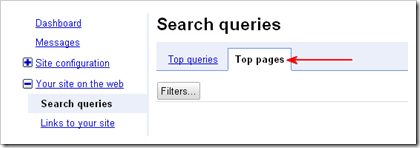
  • pada bagian search queries pilih Top Pages, maka akan muncul halaman-halaman yang paling sering diklik (terpopuler) di mesin pencari Google.
Search Queries 2
  • untuk mengetahui postingan mana yang paling banyak diklik mulai dari yang tertinggi hingga terendah, anda tinggal menekan link click pada bagian page.
  • anda juga dapat mengetahui posisi rata-rata postingan anda di SERP Google.
Search Queries 3
Sekian dan terima kasih.

Baca juga artikel tentang : Google Bookmarks, Tandai Situs Favoritmu !

Asesmen Tengah Semester 1 informatika 12

  Soal Pilihan Ganda (1–10: Fokus Menu Home) Di dalam Microsoft Excel, fitur pada Menu Home yang berfungsi untuk menggabungkan ...