WELCOME TO !TEKNOLOGI DAN INFORMASI

Selasa, 30 November 2010

Merubah Format File Word 2007/2010 ke 97-2003

Microsoft WordMungkin anda pernah mengalami file Microsoft Word anda tidak dapat dibuka di komputer teman atau di rental, padahal dokumen tersebut harus segera kita cetak, namun file dokumen tersebut tidak dapat dibuka. Maka untuk terhidar dari kejadian seperti di atas, maka ada baiknya ketika anda berniat untuk membuka atau mencetak dokumen kita di komputer lain, sebaiknya anda mempertimbangkan untuk mengubah format file dokumen kita ke format Microsoft Office versi sebelumnya yakni 97-2003, atau anda dapat menggunakan ekstensi RTF agar dapat dibuka oleh seluruh program pengolah kata selain Microsoft Word atau versi terdahulu Microsoft Word.

Sebagai pengetahuan saja, bila anda membuat dokumen Microsoft Word pada MS Office 2010 atau Microsoft Office 2007, maka file tersebut tidak dapat dibuka pada Microsoft Word versi sebelumnya yakni 95, 97, 2000, XP (2002), atau 2003, dan ada kemungkinan tidak dapat dibuka oleh program pengolah kata selain microsoft word. Berbeda bila anda membuat dokumen pada versi MS Word versi 2003, maka file dokumen tersebut dapat dibuka pada microsoft office 2007 atau microsoft office 2010.

Berikut langkah-langkahnya :

  • Save as file (kombinasi tombol SHIFT + Ctrl + S) dokumen yang akan anda ubah formatnya menjadi doc (standar Microsoft Office 97 sampai 2003) yang asalnya docx (standar Microsoft Word 2007 dan Microsoft Word 2010)
  • lalu pada jendela Save as beri nama file dokumen anda sesuai keinginan anda.
  • dan untuk mengubah formatnya pada bagian Save as Type pilihlah Word 97-2003 document atau RTF.

Microsoft Office 2003 

  • lalu save untuk menyimpannya.

Sekian dan terima kasih.

Senin, 29 November 2010

Menambahkan Plug-in Al-Quran Pada MS Word

bagi anda umat muslim al-Quran merupakan pegangan hidup, sehingga keberadaanya sangat urgen bagi kehidupan dunia dan akhirat. Nah bila anda ingin plug-in al-Quran ada dalam Microsoft Word anda maka tidak ada salahnya anda memasukkan plug-in ini ke dalam Microsoft Word anda sehingga anda tidak perlu susah mengetikkan ayat-ayat al-Quran bila anda membuat artikel yang memerlukan tulisan ayat-ayat al-Quran.

Langsung saja pada pokok pembahasan yakni bagaimana cara memasukkan plug-in al-Quran dan apa plug-in al-quran tersebut.

berikut link download plugin al-Quran untuk Microsoft Word, Klik disini untuk Download.

Plugin ini saya dapatkan dari situs http://ebsoft.web.id.

Cara Installasi :

  • Setelah anda mendownload plugin tersebut, anda mesti mempunyai Winrar/Winzip untuk dapat membuka program tersebut. bila sudah dalam komputer anda, anda tinggal klik dua kali untuk menginstalnya atau anda mengekstraknya terlebih dahulu.
  • klik dua kali pada program yang telah kita ekstrak tadi, kemudian tekan tombol next, next, next, install, next, finish.
  • untuk screen shot dibawah aja yach.

Cara Penggunaan :

  • Bila anda menggunakan Microsoft Office 2007 atau Microsft Office 2010 plugin Quran in word berada pada menu ribbon add-in akan terdapat plugin quran in word, klik tombol quran in word. maka akan muncul pilihan-pilihan apakah anda hanya ingin arabnya saja, atau terjemahnya saja, atau mungkin kedua-duanya.

plugin al-quran 8

  • Sebagai contoh kita akan memasukkan ayat dan terjemahnya, maka pilihlah get arabic + translation.

plugin al-quran 10

  • Setelah itu akan muncul jendela Quran in Word
  • pilihlah nama surat kemudian ayat yang akan anda masukkan, bila sudah tinggal tekan OK.
    Plugin al-Quran in Word


Screenshot proses instalasi plugin Quran in word

plugin al-quran 2 Plugin al-quran 7 Plugin al-quran 4 Plugin al-quran 5 Plugin al-quran 6

Sabtu, 27 November 2010

Penyebab Komputer Restart Ketika Menyala

Tulisan ini adalah lanjutan dari pembahasan sebelum-sebelumnya yang menerangkan tentang penyebab komputer restart sendiri secara umum, dan tentang penyebab komputer restart sendiri pada saat booting, untuk tulisan kali ini saya akan mencoba membahas penyebab komputer restart sendiri ketika komputer menyala atau ketika komputer kita sedang digunakan, jadi tidak pada saat booting.

Banyak penyebab komputer restart pada saat menyala sehingga perlu saya bahas pada postingan kali ini dan pembahasan tentang komputer restart sendiri ini menjadi andalan saya, langsung saja ya ke inti permasalahan.

Penyebab Komputer Restart ketika komputer menyala

  1. Karena processor komputer kita terlalu panas, bila kita menggunakan motherboard jaman dulu mungkin tidak akan ada fitur auto restart bila processor terlalu panas, tapi dengan kemajuan teknologi, sekarang ini motherboard dirancang untuk merestart sendiri jika processor terlalu panas.
  2. Kipas processor yang kendor, sehingga kurang menyuplai udara dingin ke heatshink (pendingin processor, chipset, VGA card, dll.) dan karena kurang udara dingin ke processor maka otomatis processor akan menjadi panas, dan jika terlalu panas maka motherboard akan memaksa system untuk merestart sendiri, untuk menghindari kerusakan yang lebih fatal (processor jebol).
  3. Terlalu banyak bad sector pada harddisk, sehingga akan membuat processor bekerja ekstra untuk membaca data dalam harddisk, sehingga seperti di atas penyebabnya yakni processor menjadi panas.
  4. Terjadi konsleting pada komputer anda, hal ini bisa berakibat fatal bukan saja untuk processor tetapi hampir keseluruhan CPU (Central Processing Unit), saya masukan penyebab ini karena saya pernah mencobanya (hehehe).
  5. Thermal Paste (cairan penghantar panas untuk processor) sudah kering, sehingga tidak optimal menghantarkan udara dingin dari kipas ke processor.

Cara menanggulangi komputer yang restart di tengah-tengah

  1. untuk penyebab ke-1 dan ke-2, cara penanggulangannya yakni dengan cara membersihkan kipas atau membetulkan kipas sehingga pas dengan motherboard (kaki kipas tidak ada yang longgar), atau kalau susah juga, ada alternatif lain, yakni membeli kipas yang baru.
  2. cara menanggulangi penyebab ketiga adalah dengan memperbaiki harddisk dari bad sector, anda bisa baca artikel ini untuk membenarkan harddisk yang terdapat bad sectornya. Namun bila harddisk sudah terlalu banyak bad sectornya sehingga tidak bisa diperbaiki lagi, maka harus membeli harddisk yang baru.
  3. Penyebab ke-4 sudah tidak perlu dijawab lagi, kalau terjadi konsleting ya tentu hampir pasti aliran listrik pun akan mati.
  4. sedangkan untuk penyebab ke-5, sebaiknya anda beli termal paste dan ganti termal pasti yang masih melekat pada pendingin dengan termal paste tersebut
    Sekian dulu ya ! sampai jumpa lagi.

Rabu, 24 November 2010

Merapikan Tulisan Dengan format painter


Tulisan ini bagian dari Tutorial Microsoft Word 2007/2010

Format Painter merupakan fasilitas dari Microsoft Word yang mempermudah proses editing sebuah tulisan atau dokumen di MS Word, Format Painter digunakan apabila kita ingin menyamakan/menyesuaikan format sesuai dengan  format yang ada, baik itu penjorokan, bulleting dan numbering,  bolding, warna text, dan lain sebagainya.

Berikut uraiannya :

format painter 

Misal kita akan merapikan tulisan di atas, yakni  :

1. kita akan memformat tulisan “INI ADALAH BAGIAN KEDUA” menjadi mempunyai numbering

2. Membuat paragraf bagian kedua yang diberi petunjuk merah menjadi menjorok seperti pada paragraf pertama

3. Kita akan membuat list pada list bagian 2 yang asalnya tidak ada.

Cara menggunakan Format Painter cukup mudah yakni dengan menekan tombol Format Painter pada bagian kiri ribbon bagian home.

format painter 2

  • Bila kita menekannya hanya sekali maka format painter dapat digunakan hanya sekali.
  • Namun jika kita menekannya dua kali (double click) maka kita dapat menggunakan Format Painter berulang kali sampai kita menekan tombol ESC atau menekan kembali tombol format painter.

Berikut hasil proses perapihan tulisan
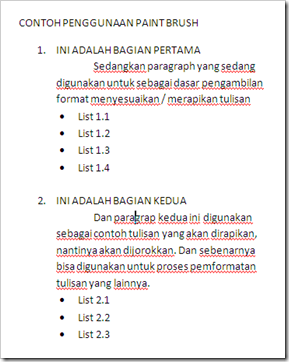
format painter 3 Cara merapikan tulisan hingga menjadi seperti tulisan di atas adalah sebagai berikut :

1. letakkan kursor pada tulisan yang akan dijadikan sampel format, pada contoh di atas pada tulisan “INI ADALAH BAGIAN PERTAMA”, kemudian tekan tombol format painter (sekali) kemudian sapukan atau klik pada tulisan “INI ADALAH BAGIAN KEDUA” maka tulisan tersebut akan mempunyai numbering sesuai dengan format pertama.

2. letakkan kursor pada paragraf pertama (di mana saja asal pada teks paragram pertama) kemudian tekan tombol format painter (sekali) lalu sapukan atau klik pada paragraf yang kedua.

3. Untuk proses yang ketiga kita akan mencoba menggunakan format painter dengan menekan tombolnya dua kali. Seperti biasa letakkan kursor pada list yang akan dijadikan format, misal list 1.2. lalu tekan dua kali (double click) tombol format painter lalu klik pada tulisan list 2.1, bila kita mengklik tombol format painter hanya sekali, fungsi format painter akan hilang, namun karena kita menekan dua kali maka fungsinya tidak hilang. Lanjutkan ke list 2.2, lalu list 2.3, jika fungsi format painter sudah tidak kita perlukan lagi tekan tombol ESC pada keyboard untuk menghilangkan fungsinya.


Sekian uraian yang dapat saya sampaikan, anda juga dapat membaca pembahasan tentang cara mudah merapikan tulisan bagian pertama disini.

Cara Memperbaiki Bad Sector pada Harddisk

Untuk kesempatan kali ini penulis akan mencoba membahas tentang cara memperbaiki bad sector pada harddisk. Bad sector pada harddisk merupakan penyakit yang lumayan serius karena jika dibiarkan mungkin saja akan menyebabkan harddisk rusak,  mungkin bagi sebagian orang untuk membeli harddisk cukup murah, jadi sebenarnya jika harddisk kita rusak karena bad sector kita dapat membeli harddisk baru, namun sepertinya masalahnya bukan pada biaya untuk membeli harddisk, akan tetapi data yang terdapat pada harddisk tersebut.

Penyebab terjadinya Bad Sector pada harddisk disebabkan oleh :

1. Komputer tidak di shutdown secara normal, mungkin karena hang, crash, super lemot, sehingga kita terpaksa menekan tombol restart pada casing.

2. Komputer kita sering dipindah-pindah, atau digeser-geser padahal komputer sedang menyala, akibatnya terjadi getaran sehingga membuat head (pembaca pada harddisk) menggores piringan harddisk.

Akibat yang ditimbulkan jika Harddisk terdapat Bad Sector :

1. Jika bad sector pada harddisk sudah terlampau banyak, biasanya harddisk tidak dapat diisi oleh System Operasi, sehingga tidak bisa dipakai sebagai harddisk master.

2. Komputer sering merestart sendiri baik pada saat booting atau pada waktu menyala

3. Komputer sering terjadi hang atau BSOD

4. Komputer menjadi lambat atau super lambat, ini disebabkan kesulitan head harddisk membaca data pada piringan harddisk (contohnya kita membuka CD yang sudah penuh goresan, maka otomatis CD Rom akan sulit membaca CD tersebut)

Cara Menghilangkan/Memperbaiki Bad Sector pada Harddisk

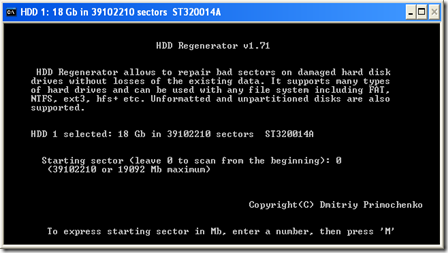
Disini saya akan menggunakan salah satu program yang pernah saya coba yakni HDD Regeneration, jika anda belum punya software tersebut silahkan download di sini.

Jika anda sudah mendownloadnya, install program tersebut, kemudian jalankan program tersebut. Berikut tahapan memperbaiki bad sector pada harddisk :

  • Sebaiknya anda memperbaiki harddisk yang ada bad sector-nya di komputer lain. (karena biasanya yang terdapat bad sector itu drive di mana sistem disimpan)
  • Jalankan program  HDD Regenerator.
  • Setelah itu pilih pilihan Click here to repair physical bad sectors on damaged drive surface directly under Windows (XP/Vista)

bad sector

  • lalu pilih harddisk yang akan kita perbaiki (jika kita memperbaikinya di komputer lain, maka pilihlah harddisk kedua), lalu tekan Start Process.

bad sector

  • lalu setelah itu anda akan masuk ke mode DOS, tekan tombol 1 untuk memperbaiki harddisk, lalu tekan enter.

badsector

  • Selanjutnya tentukan dari sector mana anda akan memperbaiki, masukkan saja tombol 0 untuk memperbaiki sektor dari awal harddisk. lalu tekan enter.

badsector4

  • Berikutnya proses perbaikan bad sector dimulai tunggu sampai selesai.
  • Jika anda ingin membatalkan proses ini tekan saja tombol ESC.

Jika setelah proses perbaikan bad sector harddisk, masih terdapat bad sector maka kemungkinan besar harddisk anda sudah terlalu banyak bad sectornya.

Sekian dan terima kasih…

Jika sempat baca juga :

Cara mengakali CD ROM/DVD ROM yang macet

Drive WIper – Fitur baru CCleaner

Penyebab Komputer Restart pada saat booting

Selasa, 23 November 2010

Cara Mudah Merapikan Tulisan pada Microsoft Word

Microsoft Word 2007 Pada kesempatan kali ini saya akan membahas bagaimana cara merapikan sebuah tulisan pada Microsoft Office Word 2007/2010. Sebenarnya terdapat beberapa cara untuk merapikan tulisan atau teks pada MS Office, mulai dari yang manual, sampai yang hampir otomatis.

Langsung saja pada pembahasan, berikut uraiannya :

Jika tulisan yang perlu anda rapikan hanya dua-tiga paragraf, mungkin cukup bagi anda untuk merapikannya secara manual. yakni menggunakan penanda penjorokan (indent marker)  sebagai berikut :

indent marker 

1. bagian atas indent marker (1) digunakan untuk mengatur penjorokan baris pertama (biasa digunakan untuk menjorokkan baris pertama pada tulisan-tulisan ilmiah atau karya tulis), atau text yang diseleksi.

2. bagian tengah indent marker (2) digunakan untuk mengatur penjorokan baris kedua sampai akhir paragraf, atau text yang diseleksi.

3. bagian bawah (segiempat) dari indent marker (3) digunakan untuk mengatur seluruh isi paragraf, atau text yang diseleksi.

indent marker

Berikut contohnya :

1. text awal

word simulasi 2. kita ingin isi tulisan sejajar dengan tulisan Judul, maka gunakanlah indent marker bagian bawah (3) yang berbentuk segiempat. caranya tekan pada indent marker berbentuk segiempat, kemudian geser sampai sejajar dengan judul

word simulasi1

word simulasi2

3. anda dapat mengatur penjorokan baris pertama dengan menggeser-geser indent marker bagian atas.

word simulasi3 word simulasi44. Sedangkan untuk indent marker yang tengah digunakan untuk mengatur penjorokan baris kedua dan seterusnya sampai akhir paragraf.

word simulasi5  word simulasi6

Mungkin sampai di sini dulu tutorialnya, dan insya Alloh akan dilanjutkan dengan cara merapikan tulisan yang berikutnya di lain waktu.

Sekain dan terima kasih

Minggu, 21 November 2010

Drive Wiper – Fitur Baru Pada CCleaner 3

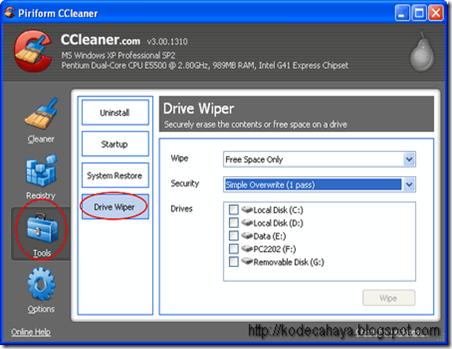
CcleanerBila anda mendownload CCleaner  versi terbaru (versi 3) anda akan menemukan fitur baru yang ditawarkan oleh Piriform.com pengembang program CCleaner. fitur ini terdapat pada bagian Tools >> Drive Wiper.


Lalu apa kegunaannya ?

Ketika kita menghapus suatu file dalam harddisk kita, secara default Windows hanya menghapus alamat dari file tersebut disimpan, sehingga sebenarnya file tersebut masih ada dan masih menempati ruang di harddisk kita. hal ini dilakukan Windows sebagai penjagaan bila kita membutuhkan file tersebut, kita tinggal menggunakan program recovery untuk mengembalikan file tersebut, ruang harddisk untuk file ini akan terhapus/ditimpah bila anda memasukkan file baru ke dalam harddisk.

Tetapi jika anda ingin file tersebut tidak dapat direcovery oleh program yang sering disebut program rekonstruksi mungkin karena suatu alasan, maka anda dapat menggunakan fasilitas/fitur ini untuk melakukannya.

Jadi Drive Wiper itu berguna agar file yang telah kita buang/delete tidak dapat direcovery (terserah anda alasannya apa).

drive wiper

Penjelasan Lengkap Fitur Drive Wiper dari CCleaner :

1. pada bagian Wipe terdapat dua pilihan yakni Free Space Only dan Entire Drive (all data will be erased). Free Space Only adalah yang sering digunakan karena hanya mengosongkan (me-wipe) ruang yang kosong saja, sedangkan Entire Drive adalah jika anda ingin menghapus seluruh file dalam satu drive dan tidak dapat direcovery (hampir sama dengan format tapi tidak memformat ulang drive)

2. Pada bagian Security terdapat 4 pilihan yakni Simple Overwrite (1 pass), DOD 5220.22-M (3 passes), NSA (7 passes), dan Gutmann (35 passes). bagian ini digunakan untuk melakukan berapa kali anda akan mengoverwrite suatu proses wipe (lebih banyak pass lebih susah untuk direcovery).

3. Pada bagian Drive terdapat sejumlah drive yang terdapat dalam komputer anda.

Penggunaan Drive Wiper

  • pilih jenis wipe yang sesuai dengan keinginan anda (standar adalah free space only)
  • kemudian tentukan tingkat keamana (security) proses wipe itu sendiri (standar simple overwrite 1 pass)
  • Lalu tentukan drive mana yang akan anda wipe.
  • Setelah itu tekan tombol wipe
  • Tunggu proses wipe sa mpai selesai, namun proses ini lumayan memakan waktu.

Sekian dan terima kasih.

Asesmen Tengah Semester 1 informatika 12

  Soal Pilihan Ganda (1–10: Fokus Menu Home) Di dalam Microsoft Excel, fitur pada Menu Home yang berfungsi untuk menggabungkan ...